IPTV sur Fire Stick : installer l'application sur votre Fire TV
Sur un Fire TV Stick, l'IPTV se regarde avec Hot Player, installé grâce à l'application Downloader et au code 395800, puis relié à votre abonnement. Ce guide couvre les Fire TV Stick, 4K et 4K Max, le Fire TV Cube et les téléviseurs Fire TV : modèles, étapes, réglages 4K et pannes.
Oui. Un Fire TV Stick, 4K ou 4K Max lit l'IPTV : installez Downloader depuis l'Amazon Appstore, autorisez-le à installer des applications, puis saisissez le code 395800 pour installer Hot Player. Notez l'adresse MAC qu'il affiche et reliez-le à votre abonnement (lien M3U ou accès Xtream Codes), ou laissez le support le faire. Comptez quelques minutes.
Vérifiez votre appareil en 5 secondes.
Sélectionnez votre écran : on vous dit comment l’installer et où trouver le guide.
Guides d’installation par appareil
- Installez Downloader depuis l'Amazon Appstore et autorisez-le à installer des applications
- Dans Downloader, saisissez le code 395800 et installez Hot Player
- Relevez l'adresse MAC affichée par Hot Player, puis ajoutez votre liste
01. Quels Fire TV Stick lisent l'IPTV ? Modèles compatibles
Les clés et boîtiers Fire TV d’Amazon qui fonctionnent sous Fire OS lisent l’IPTV avec Hot Player, installé grâce à l’application Downloader. D’un modèle à l’autre, seules la qualité maximale et la connexion changent :
- Fire TV Stick (3e génération), Fire TV Stick Lite et premier Fire TV Stick HD : jusqu’à la Full HD (1080p). C’est suffisant pour la formule Standard, en HD et Full HD selon les contenus.
- Fire TV Stick 4K (1re et 2e génération) et Fire TV Stick 4K Max : 4K avec HDR10, HDR10+ et HLG, Dolby Vision selon le modèle. Le 4K Max de 2e génération ajoute le Wi-Fi 6E et 16 Go de stockage ; le 4K de 2e génération est en Wi-Fi 6, avec 8 Go.
- Fire TV Cube (2e et 3e génération) : 4K, 16 Go de stockage et une prise Ethernet intégrée, le meilleur choix si un câble peut la relier à la box.
- Téléviseurs avec Fire TV intégré : même procédure ; la qualité dépend de l’écran. Pour un téléviseur connecté d’une autre marque, voyez plutôt le guide IPTV sur Smart TV.
Attention aux modèles sous Vega OS. Le Fire TV Stick 4K Select (2025), le Fire TV Stick HD de 2e génération (2026) et le nouveau Fire TV Stick 4K de 3e génération (annoncé fin septembre 2026) fonctionnent sous Vega OS, un système différent de Fire OS. Amazon indique qu’ils ne permettent pas d’installer des applications de source inconnue : la méthode Downloader de ce guide ne s’y applique pas. Indice : sur ces appareils, la version logicielle affichée dans « À propos de » commence par « 1. ». Si votre appareil en fait partie, écrivez au support avant de commander : nous regardons avec vous ce qui est possible, avant tout paiement.
Quel est mon modèle ? Son nom exact s’affiche dans Paramètres › Ma Fire TV › À propos de (« Appareil et logiciel » remplace « Ma Fire TV » sur certaines versions). Côté téléviseur, une prise HDMI suffit ; pour la 4K, il faut une entrée HDMI compatible HDCP 2.2 (section 04). Les autres appareils sont passés en revue sur la page Compatibilité.
02. Quelle application IPTV installer sur Fire TV ?
Sur Fire TV, nous conseillons Hot Player. On l’installe avec Downloader, une application gratuite de l’Amazon Appstore : il suffit d’y saisir le code 395800, qui ouvre le fichier d’installation officiel de Hot Player, publié par son éditeur. C’est un lecteur indépendant, édité par une autre société et sans partenariat avec IPTV Premium : il ne contient aucune chaîne et lit uniquement la liste fournie par votre abonnement.
- Deux façons de relier l’abonnement : le lien M3U, ou les accès Xtream Codes (URL du serveur, identifiant, mot de passe), tous envoyés dans l’e-mail de vos accès.
- Un lecteur rattaché à la clé : au premier lancement, Hot Player affiche l’adresse MAC de la clé Fire TV ; la liste est ajoutée sur cette adresse, par nous ou par vous. Dans ses réglages, l’option « Lock MAC » empêche un tiers de remplacer votre liste.
- Une licence à part : après une période d’essai, l’éditeur demande une licence par appareil, réglée sur son site et non comprise dans l’abonnement. Les conditions sont résumées sur la page Applications.
Uniquement le code 395800. C’est la seule méthode d’installation que nous accompagnons sur Fire TV : n’installez pas un lecteur à partir d’un autre code ou d’un autre site, même s’il porte un nom proche. Dans l’Amazon Appstore, « Hot Player – UPnP/DLNA Player » est une autre application, sans rapport avec ce lecteur. L’autorisation donnée à Downloader peut être retirée dès que Hot Player est installé (étape 2). Au moindre doute, ne payez rien et écrivez-nous.
03. Installer l'IPTV sur Fire Stick avec Downloader (code 395800), étape par étape
Prévoyez quelques minutes. Il vous faut la clé branchée et connectée à internet, enregistrée sur votre compte Amazon (l’Appstore peut demander de vérifier le compte), la télécommande, et notre e-mail : celui de votre abonnement (accès sous 30 min après paiement) ou celui de l’essai gratuit de 24 h.
Étape 1 · Installer Downloader depuis l’Appstore
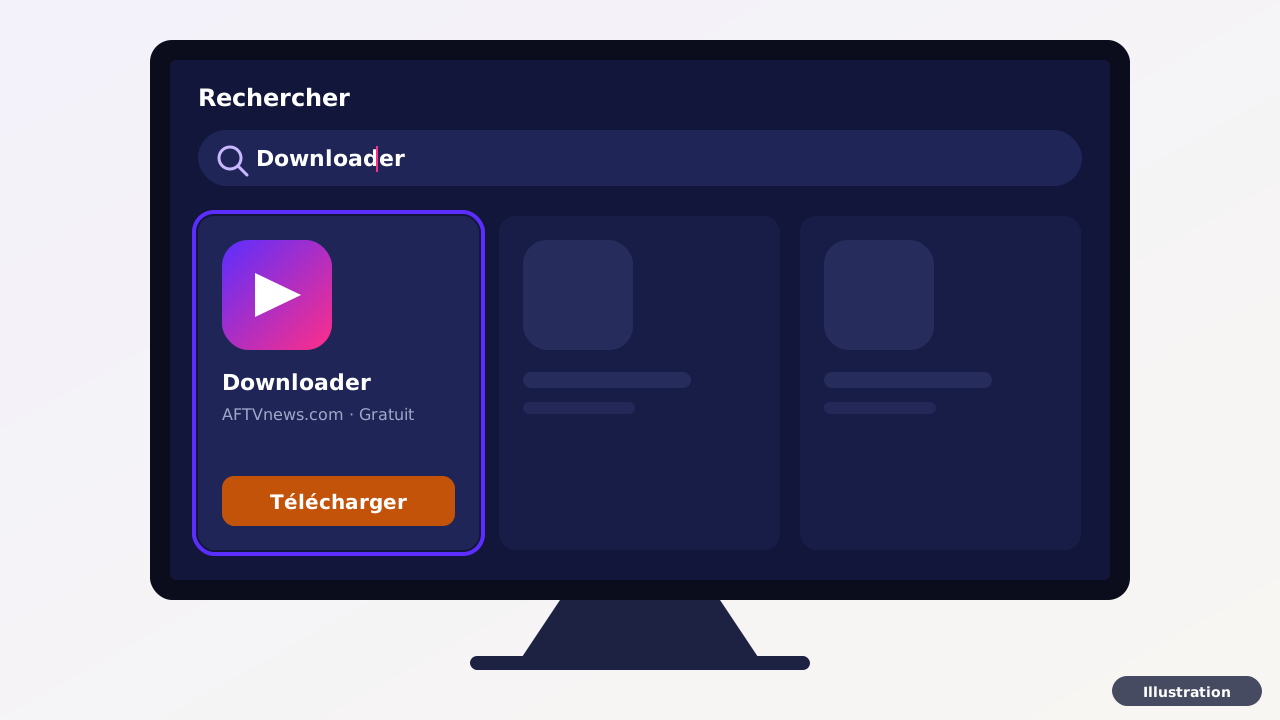
Depuis l’écran d’accueil, ouvrez Trouver (la loupe), puis Rechercher, et tapez « Downloader » avec le clavier à l’écran. Vous pouvez aussi maintenir le bouton Alexa de la télécommande et prononcer le nom de l’application.
Choisissez l’application gratuite Downloader publiée par AFTVnews.com (des imitations portent un nom proche), puis sélectionnez Télécharger (« Obtenir » sur certaines versions). Downloader sert uniquement à récupérer le fichier d’installation de Hot Player ; son interface est en anglais.
Étape 2 · Autoriser Downloader à installer Hot Player
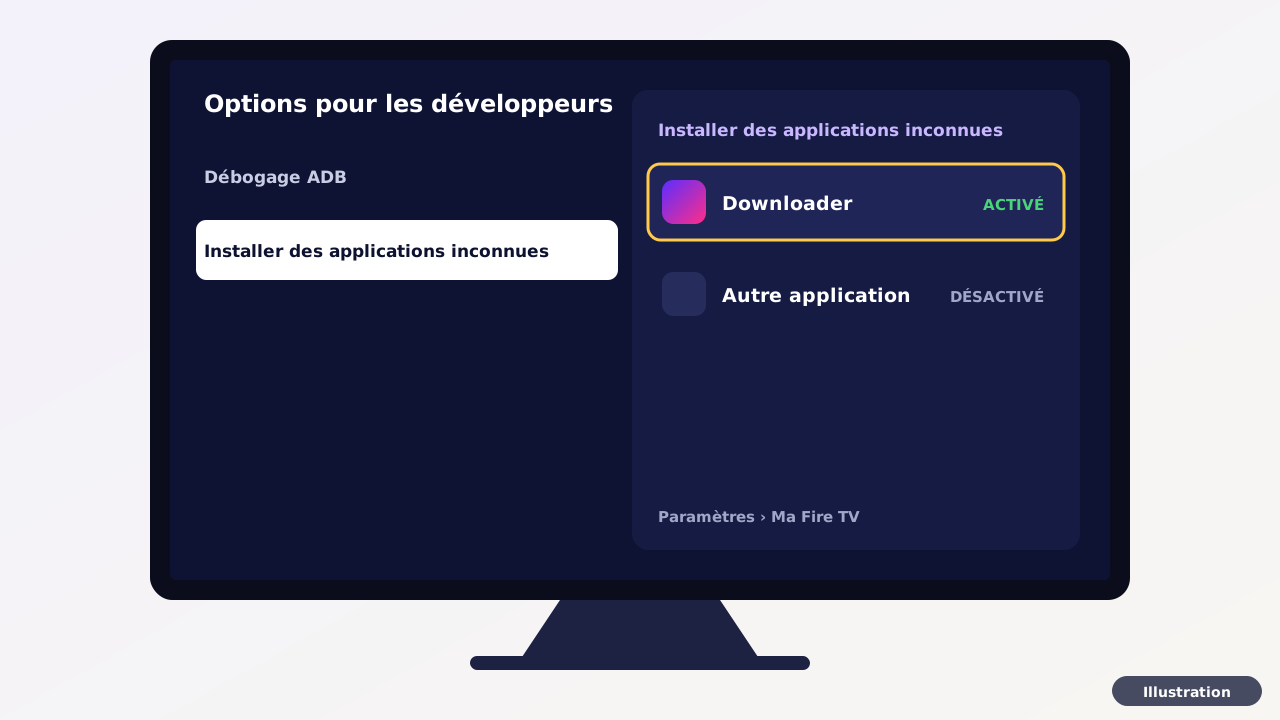
Ouvrez Paramètres › Ma Fire TV › Options pour les développeurs › Installer des applications inconnues (« Appareil et logiciel » remplace « Ma Fire TV » sur les téléviseurs Fire TV), choisissez Downloader dans la liste : la mention ACTIVÉ s’affiche. Sur les modèles plus anciens, c’est un seul interrupteur, « Applications de sources inconnues », à passer sur Activé.
« Options pour les développeurs » n’apparaît pas ? Allez dans Ma Fire TV › À propos de, placez-vous sur le nom de votre appareil (première ligne) et appuyez 7 fois sur le bouton central de la télécommande, jusqu’au message « vous êtes déjà développeur ». Revenez en arrière : le menu apparaît sous « À propos de ».
Downloader manque dans la liste ? Mettez d’abord la Fire TV à jour (Ma Fire TV › À propos de › Rechercher les mises à jour système) : un défaut de certaines versions de fin août 2026 le masquait, et Amazon le corrige depuis la mi-septembre. Cette autorisation ne concerne que Downloader ; une fois Hot Player installé, vous pouvez la retirer, Hot Player continue de fonctionner.
Étape 3 · Saisir le code 395800 dans Downloader
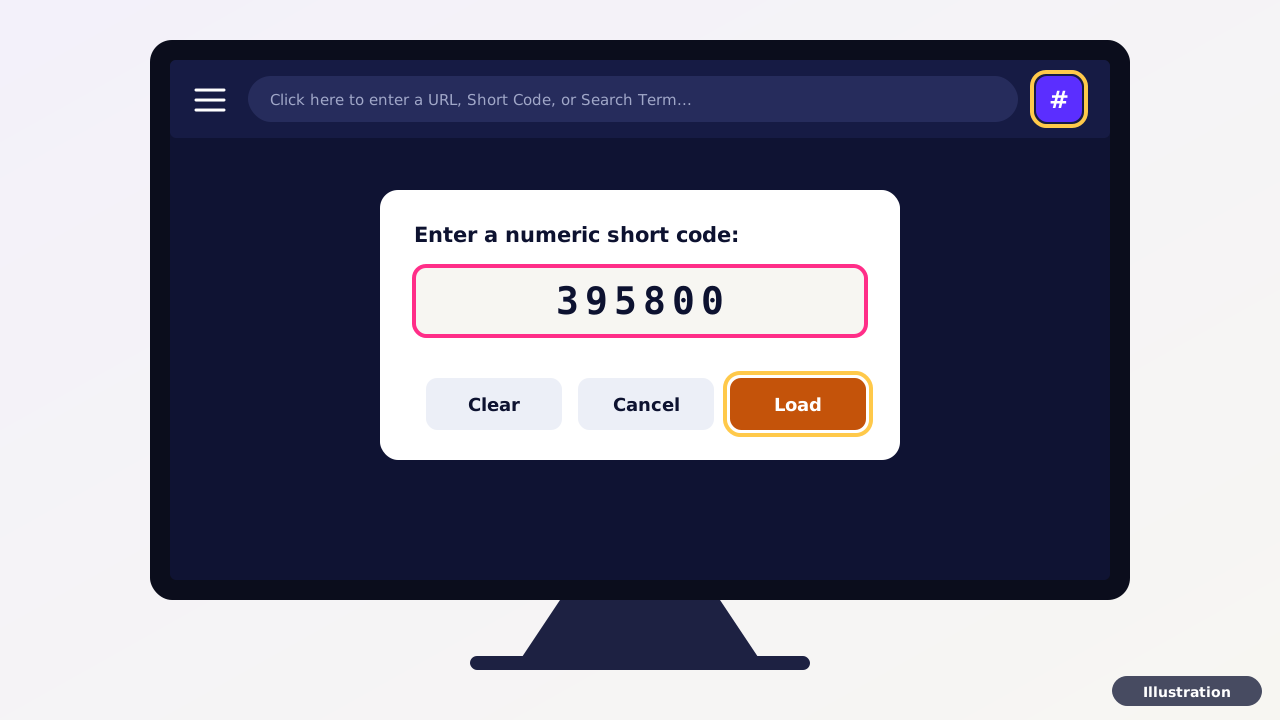
Ouvrez Downloader. Au premier lancement, autorisez l’accès aux fichiers (Autoriser ou « Allow »), puis fermez l’écran de bienvenue. Sur l’accueil, sélectionnez le bouton #, à droite de la barre d’adresse : dans la fenêtre « Enter a numeric short code », tapez 395800 et choisissez Load. Vous pouvez aussi taper le code directement dans la barre d’adresse.
Ce code ouvre le fichier d’installation officiel de Hot Player, servi par le site de son éditeur (environ 84 Mo). N’utilisez pas un autre code trouvé sur internet : au moindre doute, écrivez au support. Les codes et adresses que nous conseillons, appareil par appareil, sont réunis sur la page Codes Downloader.
Étape 4 · Installer Hot Player
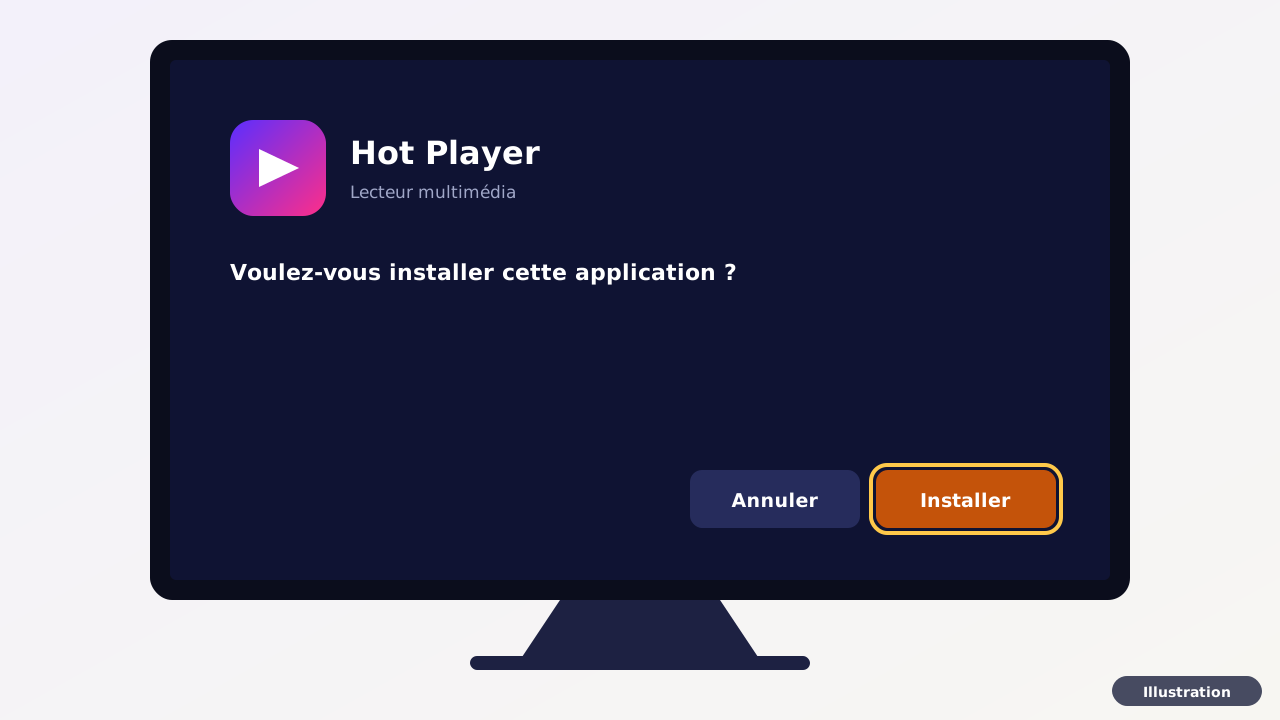
Une fois le fichier téléchargé, l’écran d’installation de la Fire TV s’ouvre : choisissez Installer. Quand l’application est installée, fermez cet écran (ou choisissez Ouvrir pour lancer Hot Player tout de suite).
De retour dans Downloader, une fenêtre propose Install, Delete et Done : choisissez Delete, puis confirmez avec Delete. Le fichier d’installation est effacé, ce qui libère de la place sur la clé sans toucher à Hot Player.
Étape 5 · Noter l’adresse MAC
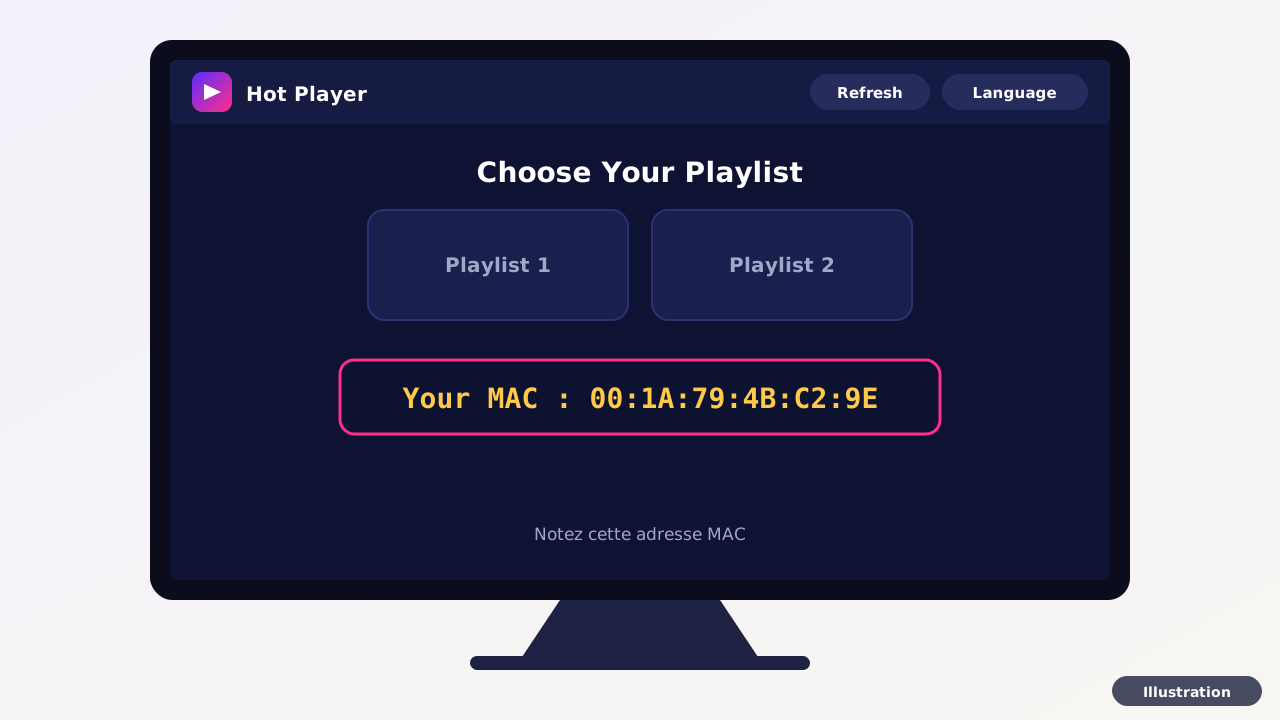
Ouvrez Hot Player. Son premier écran, « Choose Your Playlist », affiche l’adresse MAC de la clé Fire TV sur la ligne « Your MAC » (douze caractères groupés par deux). Photographiez l’écran avec votre téléphone : vous éviterez de confondre B et 8, ou D et 0. Si l’application s’affiche en anglais, son bouton « Language » propose le français.
Cette adresse identifie la clé Fire TV : votre liste y sera rattachée.
Étape 6 · Relier Hot Player à votre abonnement
Par nous : répondez à l’e-mail de vos accès en indiquant « Fire TV » et l’adresse MAC, ou passez par le formulaire du support. Nous ajoutons la liste pour vous, 7j/7.
Par vous : depuis un téléphone ou un ordinateur, ouvrez le site de l’éditeur (hotplayer.app, rubrique « Upload List »), saisissez l’adresse MAC, puis collez le lien M3U ou renseignez les accès Xtream Codes (URL du serveur, identifiant, mot de passe) reçus par e-mail. Le tutoriel Hot Player montre chaque écran.
Étape 7 · Rouvrir le lecteur et vérifier
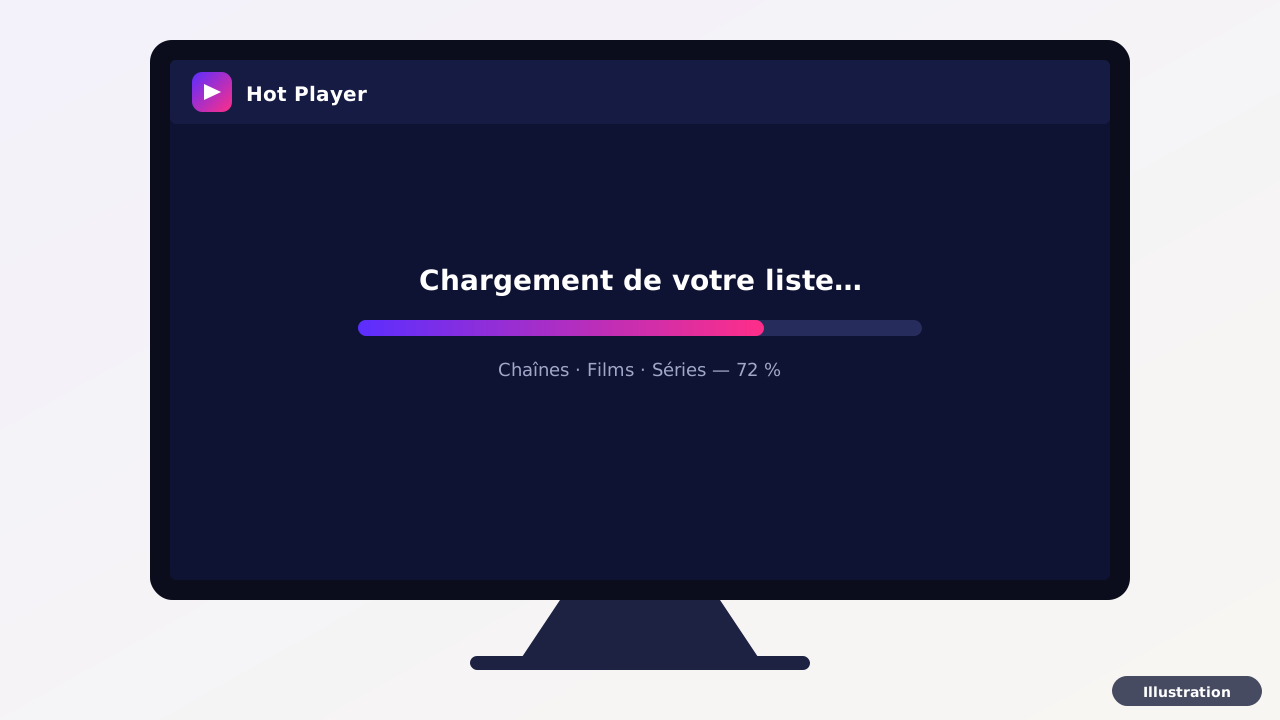
Revenez à l’accueil avec la touche Accueil (la maison), puis rouvrez Hot Player : la liste se télécharge, un peu plus longuement la première fois. Si elle n’apparaît pas, redémarrez la clé par Paramètres › Ma Fire TV › Redémarrer, puis rouvrez le lecteur.
Ouvrez une chaîne en direct, puis un film : si les deux démarrent et restent fluides, l’installation est terminée.
Étape 8 · Épingler l’application sur l’accueil
Pour lancer Hot Player en un clic, sélectionnez l’icône Applications, à droite de la barre de navigation de l’accueil, et placez-vous sur Hot Player. Appuyez sur le bouton Menu (☰) de la télécommande ; sur la nouvelle interface Fire TV, maintenez plutôt le bouton Sélection enfoncé.
Choisissez Déplacer (ou « Réorganiser ») et placez l’icône en tête de liste.
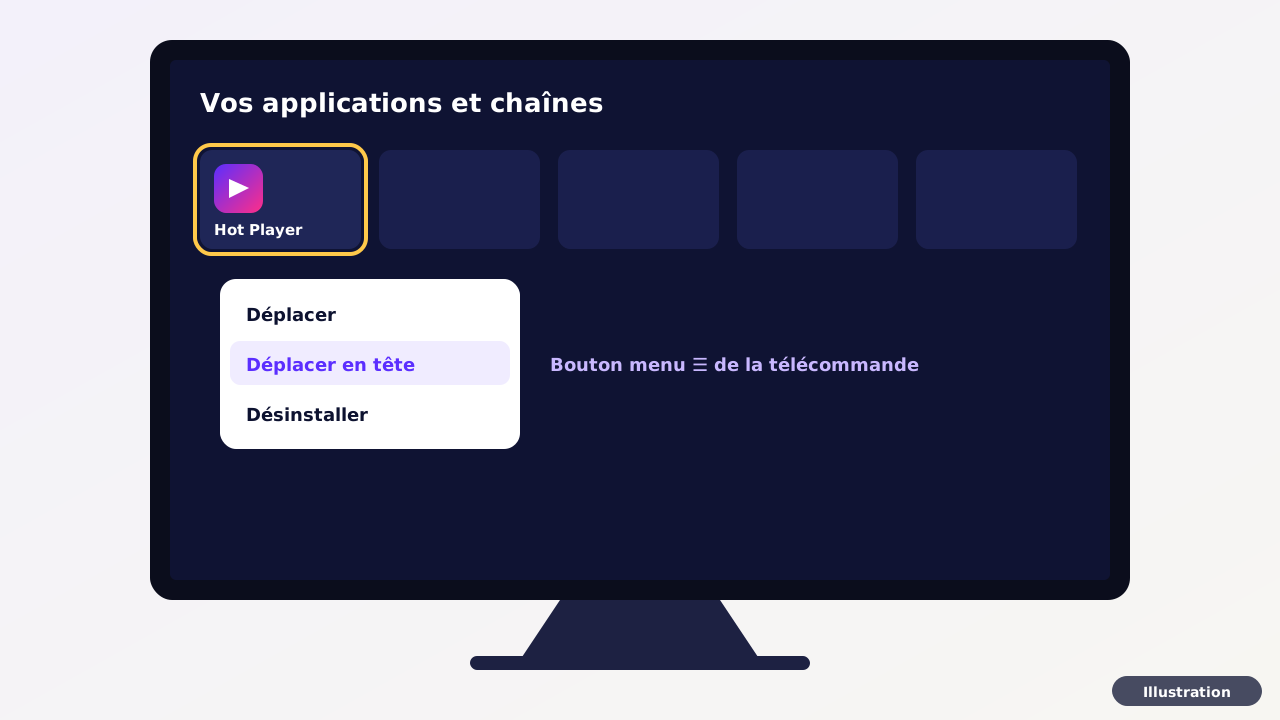
Menus relevés en octobre 2026 dans l’aide officielle Amazon Fire TV, dans Downloader et sur le site de l’éditeur de Hot Player. Selon le modèle et la version du logiciel, un intitulé peut légèrement différer ; les illustrations sont indicatives.
04. Fire TV Stick 4K et 4K Max : réglages 4K et HDR
La 4K demande quatre conditions réunies :
- Un appareil 4K : Fire TV Stick 4K, 4K Max, Fire TV Cube ou téléviseur Fire TV 4K. Un Fire TV Stick classique s’arrête à la Full HD.
- Un téléviseur 4K avec une entrée HDMI compatible HDCP 2.2, reliée par un câble HDMI haute vitesse. Selon Amazon, ces entrées portent souvent la mention « HDCP 2.2 », « UHD » ou « 4K ».
- La formule VIP, seule à proposer la 4K, selon les contenus. La formule Standard et l’essai gratuit sont en HD et Full HD.
- Un débit suffisant et stable : Amazon indique au moins 15 Mbit/s pour la 4K ; pour l’IPTV en 4K, comptez 25 Mbit/s stables. Testez votre connexion avant de juger l’image.
Régler la sortie vidéo
Dans Paramètres › Affichage et sons › Affichage › Résolution vidéo, choisissez Auto : la Fire TV retient la meilleure résolution acceptée par le téléviseur, et un message s’affiche si l’entrée HDMI n’est pas compatible HDCP 2.2. Sur les modèles qui le proposent, Paramètres › Affichage et sons › Diagnostic audio/vidéo teste la résolution maximale, la fréquence d’affichage et le HDR de votre équipement.
Dans le même menu Affichage, l’option d’adaptation à la fréquence d’images d’origine cale le téléviseur sur la cadence de la vidéo (24, 25, 50 ou 60 images par seconde). Elle n’agit que si le lecteur la prend en charge, et provoque un bref écran noir à chaque changement de cadence : si cela vous gêne quand vous zappez, laissez-la désactivée.
HDR et Dolby Vision : le HDR s’active quand le contenu, le lecteur et le téléviseur le prennent en charge. Avec certains téléviseurs Dolby Vision limités à 30 Hz en 4K, la Fire TV peut sortir en 1080p à 60 Hz pour rester fluide ; Amazon conseille alors de choisir la 4K à 60 Hz dans Affichage et sons.
La connexion, côté clé
Un Fire TV Stick n’a pas de prise réseau. En Wi-Fi, rapprochez la clé de la box et utilisez le réseau 5 GHz, ou la bande 6 GHz avec un 4K Max de 2e génération (Wi-Fi 6E) et une box compatible. Si un câble peut aller jusqu’à la box, Amazon suggère un adaptateur Ethernet ; le Fire TV Cube, lui, a sa prise Ethernet intégrée.
05. Problèmes fréquents sur Fire TV Stick et solutions
Les chemins ci-dessous partent de Paramètres, sur l’écran d’accueil de la Fire TV.
- Downloader ne télécharge rien ou refuse d’installer. Vérifiez le code (395800), puis l’autorisation de l’étape 2 : dans Ma Fire TV › Options pour les développeurs › Installer des applications inconnues, Downloader doit être marqué ACTIVÉ. Si « Options pour les développeurs » manque, appuyez 7 fois sur le nom de l’appareil dans Ma Fire TV › À propos de ; si Downloader manque dans la liste, mettez la Fire TV à jour (Ma Fire TV › À propos de › Rechercher les mises à jour système). Le fichier pèse environ 84 Mo : libérez de la place si besoin (point 3). Sur un appareil sous Vega OS (Fire TV Stick 4K Select, HD de 2e génération, 4K de 3e génération), cette méthode ne s’applique pas (section 01) : écrivez au support avant de payer quoi que ce soit.
- Le lecteur se fige, se ferme ou reste sur un écran noir. Videz son cache : Applications › Gérer les applications installées › Hot Player › Effacer le cache. Si cela ne suffit pas, redémarrez la clé (Ma Fire TV › Redémarrer, ou débranchez son alimentation quelques secondes). « Effacer les données » remet le lecteur à zéro : gardez-le pour la fin, puis vérifiez que l’adresse MAC affichée n’a pas changé.
- Message « stockage insuffisant » ou clé qui ralentit. La plupart des Fire TV Stick ont 8 Go de stockage, dont 4,5 Go disponibles sur les anciens modèles. Dans Applications › Gérer les applications installées, choisissez Effacer tous les caches d’applications, puis désinstallez les applications que vous n’utilisez plus.
- L’image saccade ou charge en boucle. Ouvrez Réseau et appuyez sur Lecture/Pause : le diagnostic réseau indique si la panne vient du Wi-Fi ou d’internet, avec un test de débit sur les modèles compatibles. Redémarrez la box, puis la clé ; rapprochez-les ou passez par un adaptateur Ethernet (section 04). Pour savoir si la clé est en cause, essayez les mêmes accès sur un autre appareil de la maison.
- Pas de 4K alors que tout semble compatible. Lancez Affichage et sons › Diagnostic audio/vidéo : s’il ne détecte pas la 4K, changez d’entrée HDMI (HDCP 2.2) ou de câble, et vérifiez que l’entrée du téléviseur n’est pas réglée en Full HD dans ses propres paramètres. La 4K n’est proposée qu’avec la formule VIP, et pour certains contenus seulement.
Toujours bloqué ? Écrivez au support en précisant votre modèle (section 01) et en joignant une photo de l’écran : un membre de l’équipe vous répond par e-mail, 7j/7, 24h/24.
Pas encore abonné ? Testez 24 h sur votre Fire TV Stick : même lecteur, même procédure, sans carte bancaire (essai de la formule Standard ; le VIP n’a pas d’essai). Pour commander directement, consultez tous nos prix d’abonnement IPTV.
Questions fréquentes : IPTV Fire TV Stick
Quelle application IPTV installer sur un Fire TV Stick ?
Hot Player. On l’installe avec Downloader, une application gratuite de l’Amazon Appstore : après l’avoir autorisée à installer des applications, saisissez le code 395800, qui ouvre le fichier d’installation officiel de Hot Player. C’est un lecteur indépendant, sans lien avec IPTV Premium, qui lit votre liste en lien M3U ou en accès Xtream Codes. Sa licence se règle auprès de son éditeur, à part de votre abonnement.
Quel code Downloader pour installer Hot Player sur Fire TV ?
Le code 395800. Ouvrez Downloader, sélectionnez le bouton # à droite de la barre d’adresse, tapez 395800 puis choisissez Load : le fichier d’installation de Hot Player se télécharge, et il ne reste qu’à sélectionner Installer. N’utilisez pas un autre code trouvé sur internet ; au moindre doute, écrivez au support.
Faut-il laisser Downloader autorisé à installer des applications ?
Non. L’autorisation est utile seulement le temps d’installer Hot Player. Ensuite, retournez dans Paramètres › Ma Fire TV › Options pour les développeurs › Installer des applications inconnues et sélectionnez de nouveau Downloader pour retirer la mention ACTIVÉ : Hot Player continue de fonctionner normalement. Il faudra simplement la rétablir pour une future mise à jour de Hot Player.
L’IPTV fonctionne-t-elle sur le Fire TV Stick 4K Select ou le nouveau Fire TV Stick 4K ?
Le Fire TV Stick 4K Select, le Fire TV Stick HD de 2e génération et le Fire TV Stick 4K de 3e génération (fin 2026) fonctionnent sous Vega OS, un autre système que Fire OS. Amazon indique qu’ils n’installent pas d’applications de source inconnue : la méthode Downloader de ce guide ne s’y applique pas. Avant tout paiement, écrivez au support : nous regardons avec vous ce qui est possible sur votre appareil.
Un Fire TV Stick classique suffit-il, ou faut-il un modèle 4K ?
Un Fire TV Stick classique suffit pour la HD et la Full HD, la qualité de la formule Standard et de l’essai. Pour la 4K, il faut un Fire TV Stick 4K, un 4K Max ou un Fire TV Cube, un téléviseur 4K et la formule VIP, la seule qui propose la 4K, selon les contenus. Le débit nécessaire est détaillé sur la page Compatibilité.
Combien de temps prend l’installation sur Fire TV Stick ?
Quelques minutes : installer Downloader, l’autoriser, saisir le code 395800 pour installer Hot Player, noter son adresse MAC, ajouter votre liste, rouvrir le lecteur. Si c’est le support qui ajoute la liste, il faut aussi attendre sa réponse par e-mail.
Puis-je emporter ma clé Fire TV en déplacement ?
Oui. Branchez-la sur un téléviseur doté d’une prise HDMI, puis connectez-la au Wi-Fi du lieu dans Paramètres › Réseau. Votre liste reste rattachée à Hot Player : rien n’est à refaire.
Puis-je tester l’IPTV sur mon Fire TV Stick avant de payer ?
Oui : demandez l’essai gratuit de 24 h, sans carte bancaire, puis installez Hot Player avec ce guide. Vos identifiants arrivent par e-mail ; l’essai porte sur la formule Standard, jamais sur le VIP.
À lire aussi
Testez 24 h sur votre Fire TV Stick.
Installez Hot Player avec Downloader et le code 395800 grâce à ce guide, demandez l'essai et jugez l'image chez vous, sans carte bancaire. L'essai porte sur la formule Standard, pas sur le VIP.
Prêt à regarder ce soir ?
Commandez maintenant, recevez le lien de paiement sécurisé par e-mail sous 30 min, puis vos accès sous 30 min après paiement.
Choisir mon abonnement