IPTV sur Samsung TV : installer l'application sur Tizen
Une Smart TV Samsung lit l'IPTV sans boîtier : installez IBO Player depuis « Apps », puis reliez-le à votre abonnement grâce au Device ID (l'adresse MAC) et à la Device Key qu'il affiche. Vérifiez d'abord votre modèle ci-dessous.
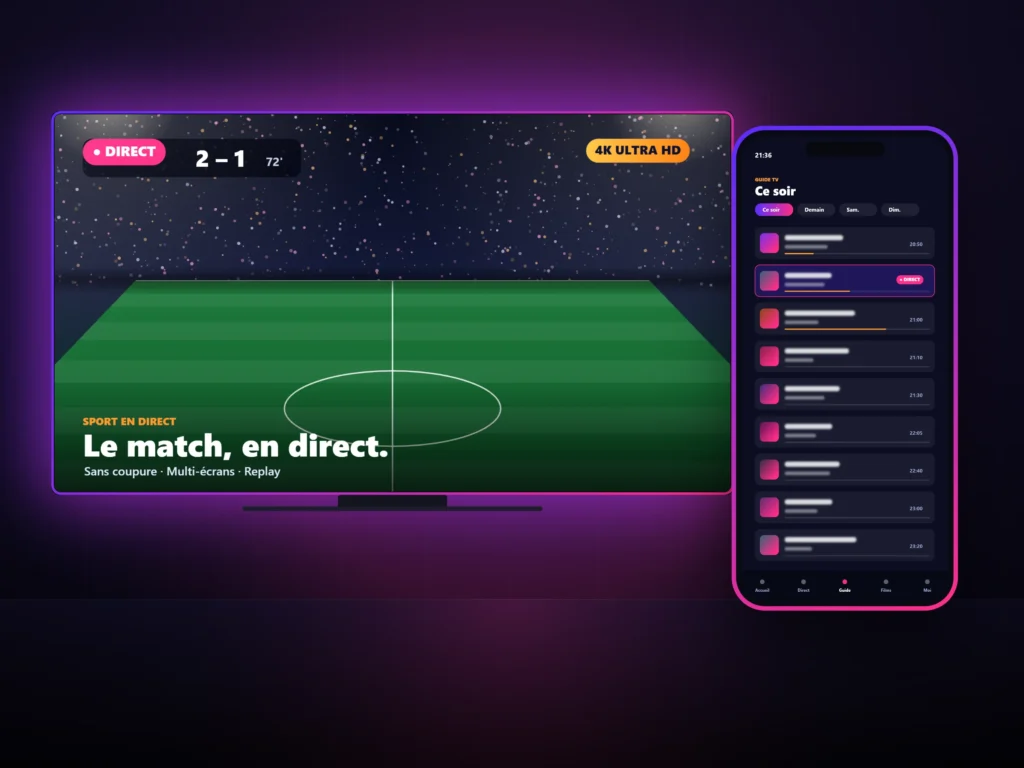
Oui. Les Smart TV Samsung sous Tizen lisent l'IPTV sans boîtier avec IBO Player, le lecteur que nous conseillons : installez-le depuis le magasin « Apps », relevez le Device ID (adresse MAC) et la Device Key affichés, puis répondez à votre e-mail d'accès avec ces deux codes : le support ajoute votre liste. Vous pouvez aussi l'ajouter vous-même sur iboplayer.com (lien M3U ou Xtream Codes). Autre possibilité : Hot Player. Comptez quelques minutes.
Vérifiez votre appareil en 5 secondes.
Sélectionnez votre écran : on vous dit comment l’installer et où trouver le guide.
Guides d’installation par appareil
- Ouvrez le magasin « Apps » de votre téléviseur
- Installez IBO Player (ou Hot Player)
- Relevez l'adresse MAC et la clé affichées, puis ajoutez votre liste : c'est prêt
01. Quels modèles Samsung sont compatibles ?
Les Smart TV Samsung fonctionnent sous Tizen, le système de Samsung, depuis les modèles 2015. Toutes installent leurs applications depuis le magasin « Apps » (« Applis » sur certains menus en français). Les lecteurs IPTV actuels, dont IBO Player, y sont proposés pour les modèles récents ; sur un téléviseur de 2015 ou 2016, ils peuvent ne plus apparaître.
Pour connaître l’année de votre téléviseur, ouvrez Paramètres > Tous les paramètres > Assistance > À propos de la TV, ou maintenez la touche Lecture/Pause de la télécommande au moins 5 secondes. Le code du modèle contient une lettre d’année :
- M = 2017 (Tizen 3.0) · N = 2018 (Tizen 4.0) · R = 2019 (Tizen 5.0)
- T = 2020 (Tizen 5.5) · A = 2021 (Tizen 6.0) · B = 2022 (Tizen 6.5)
- C = 2023 (Tizen 7.0) · D = 2024 (Tizen 8.0) ; les modèles 2025 et 2026 sont sous Tizen 9.0 et 10.0.
Exemples : sur un UE55BU8505, le « B » qui suit la taille désigne un modèle 2022 ; sur un QLED QE55QN90A, la lettre d’année suit le nom de la gamme (2021).
Non compatibles : les téléviseurs Samsung de 2014 et avant, antérieurs à Tizen, et les téléviseurs non connectés. Branchez-leur un boîtier en HDMI, par exemple une clé Fire TV avec Hot Player (voir le guide Fire TV Stick) ou une box Android TV. Dans tous les cas, le test le plus sûr reste de chercher IBO Player dans « Apps » : s’il apparaît, votre téléviseur peut l’installer. Un doute ? Écrivez-nous avant de commander, nous vérifions avec vous.
02. Quelle application installer sur une TV Samsung ?
Sur Samsung, nous conseillons IBO Player, présent dans le magasin « Apps » du téléviseur. C’est un lecteur indépendant : son éditeur (site iboplayer.com) n’a aucun partenariat avec IPTV Premium, et l’application ne contient aucune chaîne. Elle affiche seulement la liste fournie par votre abonnement.
- Deux codes pour le relier. Au premier lancement, IBO Player affiche un « Device ID », qui est l’adresse MAC du téléviseur, et une « Device Key ». Avec ces deux codes, le support ajoute votre liste, ou vous l’ajoutez vous-même sur le site de l’éditeur.
- Lien M3U ou Xtream Codes. Sur iboplayer.com, rubrique « MANAGE PLAYLISTS », le bouton « Add Playlist » accepte un lien M3U et « Add XC Playlist » des identifiants Xtream Codes (URL du serveur, identifiant, mot de passe).
- Une licence à part. Après un essai de 7 jours (site de l’éditeur, octobre 2026), IBO Player demande une licence par téléviseur, à l’année ou à vie, achetée chez l’éditeur (page « ACTIVATE DEVICE » de son site). Elle n’est pas comprise dans l’abonnement et nous ne la vendons pas.
Attention aux noms voisins : dans « Apps », d’autres éditeurs publient des applications au nom proche d’IBO Player. En cas de doute sur la fiche à installer, écrivez-nous avant de payer quoi que ce soit.
Autre possibilité : Hot Player (parfois affiché « Hot IPTV »), dans le même magasin. Il se relie lui aussi par l’adresse MAC du téléviseur ; gardez-le en solution de repli si IBO Player n’est pas proposé pour votre modèle. Procédures écran par écran sur la page Installation : tutoriel IBO Player et tutoriel Hot Player. Pour les autres appareils de la maison, consultez la liste des applications compatibles.
03. Installer l'IPTV sur votre TV Samsung, étape par étape
Avant de commencer, gardez sous la main la télécommande et votre e-mail d’accès (envoyé sous 30 min après paiement), ou celui de votre essai gratuit de 24 h. Le téléviseur doit être connecté à internet, et un compte Samsung doit y être connecté pour télécharger des applications (obligatoire sur les modèles 2023 et plus récents).
Étape 1 · Installer IBO Player depuis « Apps »
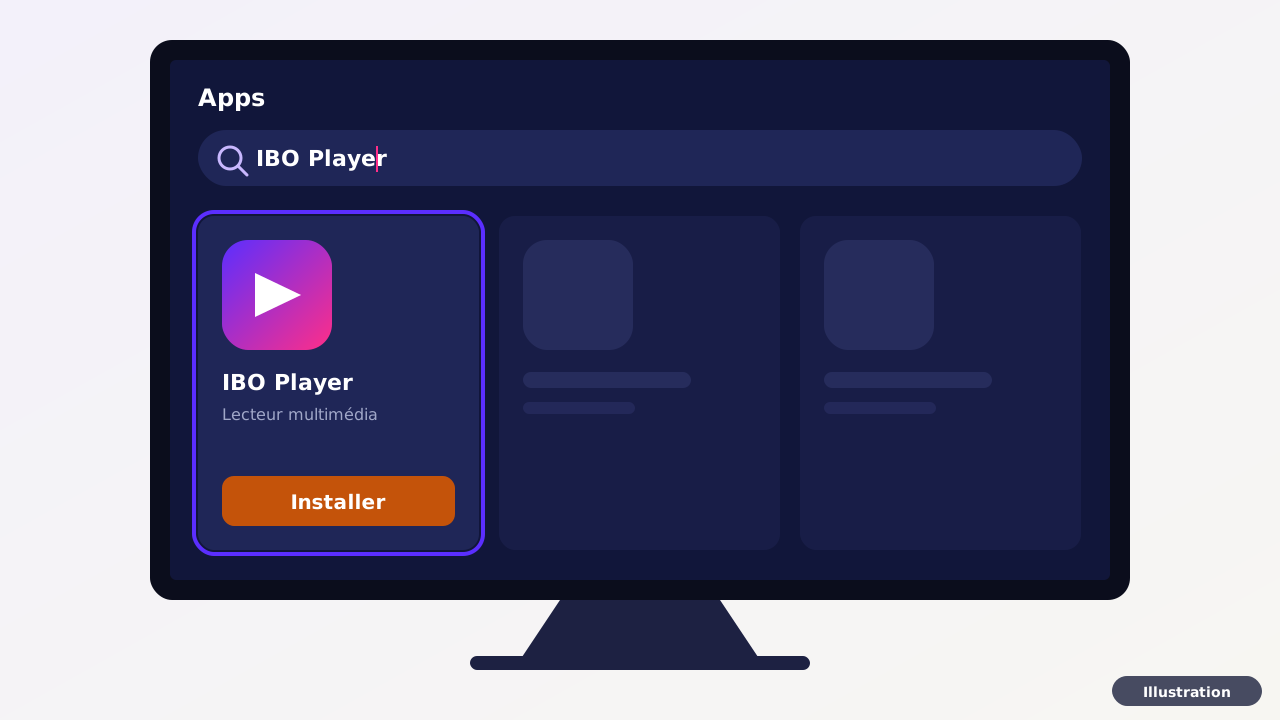
Appuyez sur la touche Accueil (la maison) de la télécommande, puis ouvrez Apps : sur les modèles 2022 et plus récents, elle se trouve dans l’espace Media ; sur les plus anciens, dans le bandeau de l’écran d’accueil.
Sélectionnez la loupe, tapez « IBO Player », ouvrez la fiche du lecteur (pas celle d’une application au nom voisin) puis choisissez Installer. Une fois l’installation terminée, ajoutez IBO Player à l’écran d’accueil pour le retrouver en un clic.
Étape 2 · Relever le Device ID et la Device Key
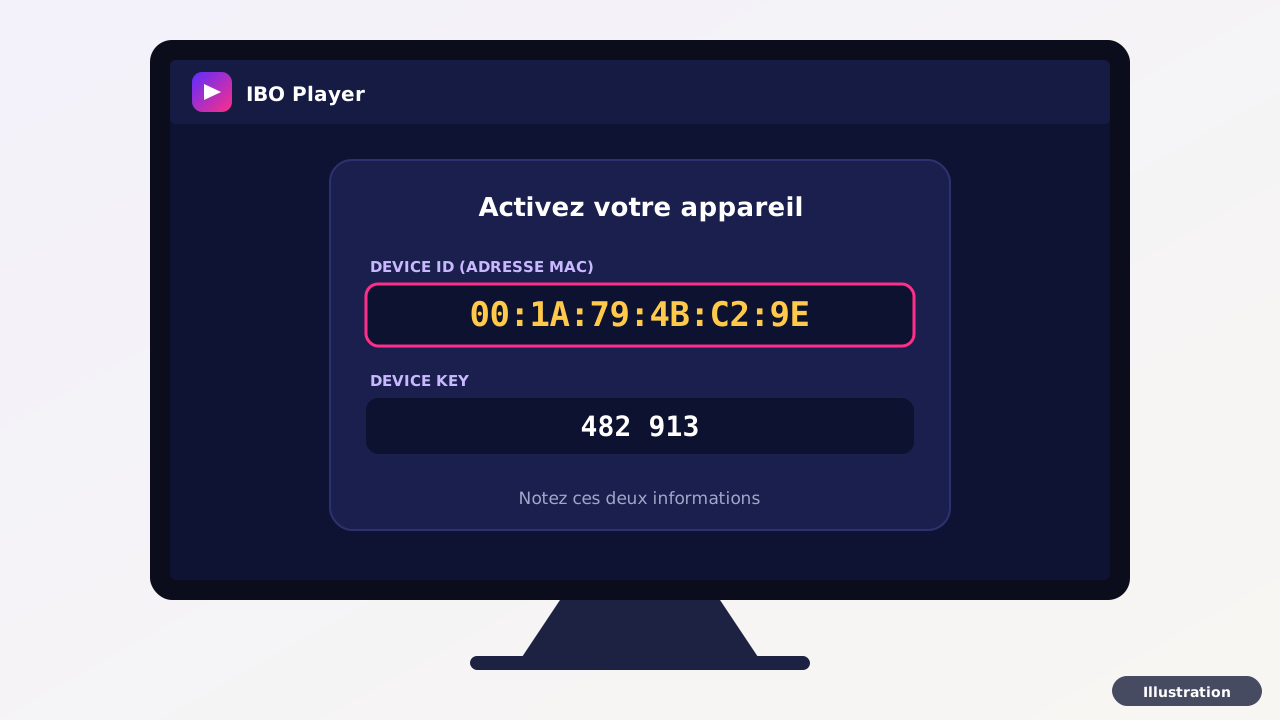
Ouvrez IBO Player. Son premier écran affiche deux codes : le Device ID, qui est l’adresse MAC du téléviseur (six paires de caractères séparées par des deux-points, du type 00:1A:79:xx:xx:xx), et la Device Key. Photographiez l’écran avec votre téléphone plutôt que de recopier : le chiffre 0 et la lettre O se confondent vite.
Choisissez dès maintenant entre Wi-Fi et câble Ethernet, et gardez ce mode : un téléviseur possède une adresse MAC par type de connexion, et IBO Player précise qu’il affiche l’autre adresse si vous en changez.
Étape 3 · Le plus simple : confier l’ajout au support
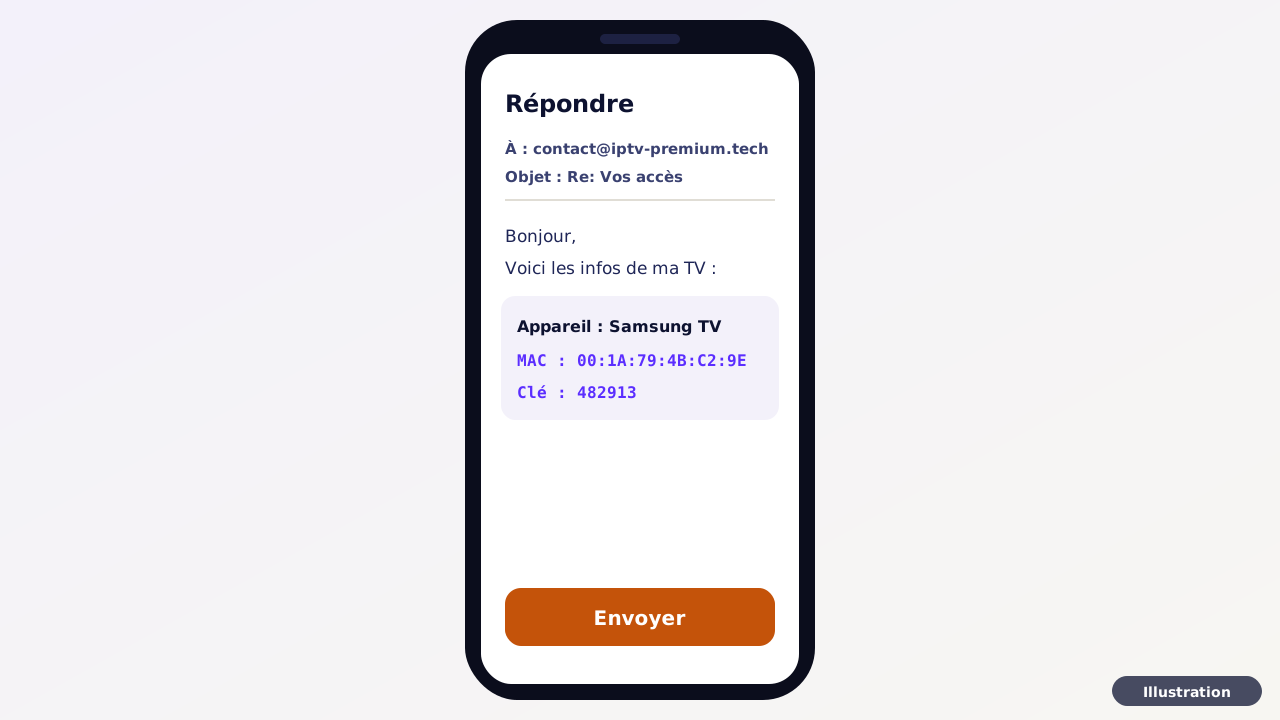
Répondez à votre e-mail d’accès en indiquant « Samsung TV », le Device ID et la Device Key, ou joignez la photo de l’écran. Le support ajoute votre liste dans IBO Player, 7j/7 : vous n’avez rien à saisir. Pas d’e-mail sous la main ? Passez par le formulaire du support.
Dès la réponse du support, passez directement à l’étape 5.
Étape 4 · Ou ajouter la liste vous-même sur iboplayer.com
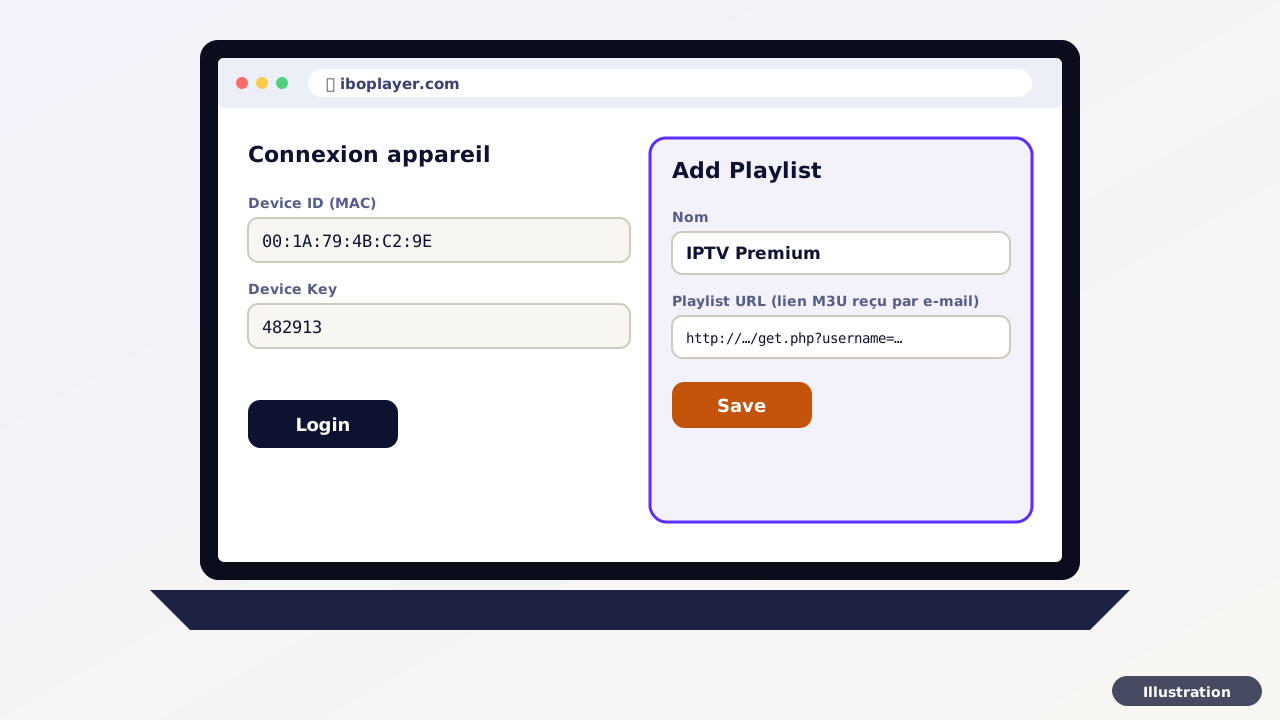
Depuis un téléphone ou un ordinateur, ouvrez le site de l’éditeur, iboplayer.com, et choisissez « MANAGE PLAYLISTS » (page de connexion iboplayer.com/device/login). Connectez-vous avec le Device ID et la Device Key.
Choisissez ensuite « Add Playlist » et collez votre lien M3U, ou « Add XC Playlist » et entrez l’URL du serveur, l’identifiant et le mot de passe reçus par e-mail. Validez : la liste est rattachée à votre téléviseur.
Étape 5 · Redémarrer IBO Player et vérifier
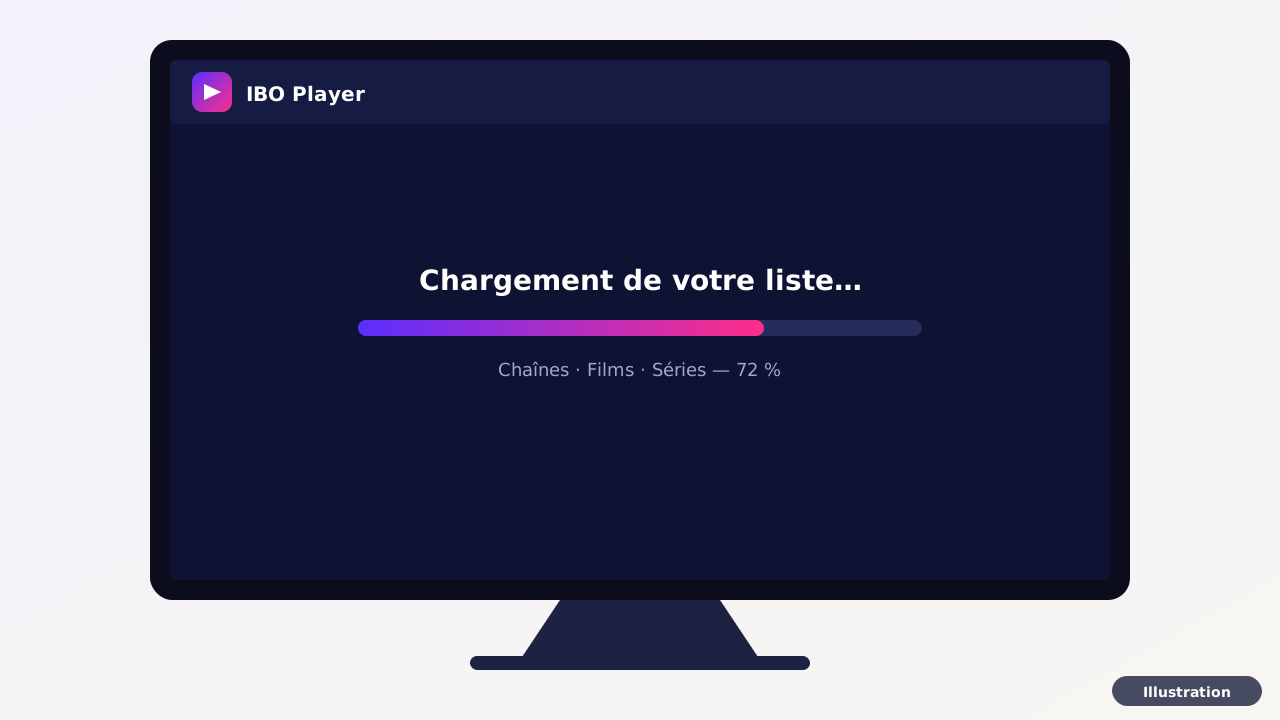
Fermez IBO Player, puis rouvrez-le : la liste se télécharge (un peu plus longtemps la première fois), puis les chaînes, les films et les séries apparaissent. Si rien ne change, faites un démarrage à froid : maintenez la touche Marche/Arrêt de la télécommande jusqu’à l’apparition du logo Samsung (sur un The Frame, débranchez plutôt le téléviseur 30 secondes).
Lancez une chaîne en direct et laissez-la tourner quelques minutes pour juger la fluidité. Une étape bloque ? Envoyez une photo de l’écran au support.
Autre possibilité : Hot Player. Si IBO Player n’est pas proposé pour votre téléviseur, cherchez « Hot Player » (ou « Hot IPTV ») dans « Apps ». Son premier écran, « Choose Your Playlist », affiche l’adresse MAC sur la ligne « Your MAC » : envoyez-la au support en réponse à votre e-mail d’accès, ou ajoutez la liste vous-même sur hotplayer.app. Détails dans le tutoriel Hot Player.
04. Réglages pour une meilleure image sur Samsung
La qualité dépend d’abord de votre formule : HD et Full HD selon les contenus avec la formule Standard et l’essai, jusqu’à la 4K selon les contenus avec la formule VIP, sur un téléviseur 4K. Côté téléviseur, trois réglages comptent :
- Le mode d’image. Dans Paramètres > Tous les paramètres > Image > Mode Image, gardez « Standard » ou « Naturel » au quotidien, passez en « Cinéma » ou « FILMMAKER MODE » pour un film dans une pièce sombre, et réservez « Dynamique » à une pièce très lumineuse.
- La fluidité. Dans les paramètres experts de l’image, l’option Paramètres de clarté de l’image (« Auto Motion Plus » sur les modèles plus anciens) adoucit les mouvements rapides, utile pour le sport ; désactivez-la pour un film si l’image prend un aspect trop « vidéo ».
- Les économies d’énergie. Si l’image paraît terne ou sombre, vérifiez Général et confidentialité > Alimentation et énergie (Général > Solution Éco sur les modèles plus anciens) : la détection de la lumière ambiante et le mode Éco réduisent la luminosité.
La connexion compte autant que le réglage. Reliez de préférence le téléviseur à la box par un câble Ethernet ; à défaut, utilisez le Wi-Fi 5 GHz de la box. L’état de la connexion s’affiche dans Paramètres > Tous les paramètres > Connexion > Réseau > État du réseau. Avant de juger l’image, testez votre connexion : la 4K demande un débit nettement plus élevé que la HD. Si vous passez au câble après l’installation, relisez l’étape 2 : l’adresse MAC peut changer.
05. Problèmes fréquents sur Samsung et solutions
Cinq situations propres aux téléviseurs Samsung, et la marche à suivre avec IBO Player. Sur les modèles 2022 et plus récents, les chemins ci-dessous passent par Paramètres > Tous les paramètres.
- La liste reste vide après l’ajout. Sur iboplayer.com, comparez caractère par caractère le Device ID saisi et celui qu’affiche IBO Player (0 et O, 1 et I), vérifiez que le lien ou les identifiants ont été collés sans espace, puis fermez et rouvrez IBO Player.
- IBO Player affiche une autre adresse MAC. Le téléviseur est passé du Wi-Fi au câble, ou l’inverse. Revenez au mode de connexion d’origine, ou envoyez au support le nouveau Device ID et la Device Key : il y rattache votre liste.
- Un message d’activation ou de fin d’essai s’affiche. C’est l’essai de 7 jours d’IBO Player qui se termine, pas votre abonnement : la licence se règle chez l’éditeur, sur iboplayer.com (page « ACTIVATE DEVICE »). Votre abonnement, lui, court sur la durée achetée, sans reconduction.
- IBO Player rame, se ferme ou ne s’ouvre plus. Dans l’ordre : démarrage à froid ; mise à jour du téléviseur (Paramètres > Assistance > Mise à jour du logiciel > Mettre à jour maintenant) ; réinstallation (dans « Apps », Paramètres des applications, choisissez IBO Player puis Réinstaller), puis contrôle du Device ID affiché ; si la mémoire est pleine, Paramètres > Assistance > Maintenance de l’appareil > Gérer le stockage.
- Plus aucune application ne répond. En dernier recours, réinitialisez le Smart Hub : Paramètres > Assistance > Maintenance de l’appareil > Diagnostic automatique > Réinitialiser Smart Hub (code PIN 0000 si vous ne l’avez pas changé ; le chemin varie selon l’année). Toutes les applications et les comptes sont effacés : vérifiez d’abord qu’IBO Player est toujours proposé dans « Apps », puis réinstallez-le et contrôlez le Device ID affiché.
IBO Player reste introuvable ou refuse de démarrer malgré tout ? Hot Player, l’autre possibilité, se trouve dans le même magasin. Une image qui saccade surtout le soir peut venir du réseau domestique : reprenez les conseils de connexion ci-dessus. Si le problème continue, écrivez au support avec le modèle du téléviseur et une photo de l’écran : une personne vous répond par e-mail, 7j/7, 24h/24.
Pas encore abonné ? Testez 24 h sur votre Samsung avec l’essai gratuit de la formule Standard : même application, même procédure, sans carte bancaire. Pour commander directement, comparez les formules et leurs prix.
Questions fréquentes : IPTV Samsung TV
Quelle application IPTV installer sur une TV Samsung ?
IBO Player, à installer depuis le magasin « Apps » du téléviseur : c’est le lecteur que nous conseillons sur Samsung. Son éditeur est indépendant (site iboplayer.com) et n’a aucun lien avec IPTV Premium ; l’application ne contient aucune chaîne. Autre possibilité, dans le même magasin : Hot Player, parfois affiché « Hot IPTV ».
L’application est-elle payante ?
IBO Player, oui, après sa période d’essai de 7 jours (site de l’éditeur, octobre 2026) : la licence, à l’année ou à vie, se règle pour chaque téléviseur directement chez l’éditeur, sur iboplayer.com. Elle n’est pas comprise dans l’abonnement IPTV Premium et nous ne la vendons pas. Il en va de même pour Hot Player, l’autre possibilité, après 30 jours d’essai.
Je ne trouve pas l’application dans « Apps », que faire ?
Vérifiez qu’un compte Samsung est connecté sur le téléviseur, puis cherchez « IBO Player » en vous méfiant des noms voisins publiés par d’autres éditeurs. S’il n’apparaît pas, cherchez Hot Player (« Hot IPTV »), l’autre possibilité ; si aucun des deux n’est proposé pour votre modèle, un boîtier HDMI (clé Fire TV, box Android TV) fait l’affaire. N’installez jamais d’application depuis une clé USB ou un fichier.
Deux TV Samsung avec un seul abonnement, c’est possible ?
Oui, si votre formule prévoit 2 écrans : IBO Player s’installe sur chaque téléviseur, avec son propre Device ID (adresse MAC) et sa propre Device Key, et la liste est ajoutée sur chacun (la licence d’IBO Player se règle aussi par téléviseur). Avec une formule 1 écran, une seule lecture à la fois. Le nombre d’écrans se choisit à la commande, sur la page des abonnements.
À lire aussi
Testez 24 h sur votre TV Samsung.
L'essai gratuit se regarde dans IBO Player, comme l'abonnement : jugez l'image sur votre téléviseur avant de payer, sans carte bancaire.
Prêt à regarder ce soir ?
Commandez maintenant, recevez le lien de paiement sécurisé par e-mail sous 30 min, puis vos accès sous 30 min après paiement.
Choisir mon abonnement