IPTV sur LG TV : installer l'application sur webOS
Sur une Smart TV LG, l'IPTV se regarde sans boîtier : IBO Player, le lecteur que nous conseillons, s'installe depuis le magasin du téléviseur et se relie à votre abonnement par son Device ID (l'adresse MAC) et sa Device Key. Vérifiez votre modèle, puis suivez les étapes.
Oui. Une TV LG sous webOS lit l'IPTV sans boîtier avec IBO Player : installez-le depuis le magasin du téléviseur (« Apps » sur les modèles récents, « LG Content Store » sur les plus anciens), notez le Device ID et la Device Key qu'il affiche, puis transmettez-les au support en réponse à l'e-mail de vos accès, ou ajoutez la liste vous-même sur iboplayer.com. Hot Player reste une autre possibilité. Comptez quelques minutes.
Vérifiez votre appareil en 5 secondes.
Sélectionnez votre écran : on vous dit comment l’installer et où trouver le guide.
Guides d’installation par appareil
- Ouvrez le LG Content Store
- Installez IBO Player (ou Hot Player)
- Relevez l'adresse MAC et la clé affichées, puis ajoutez votre liste : c'est prêt
01. Quelles TV LG sont compatibles ? webOS année par année
Sur un téléviseur LG, tout se joue sur webOS, le système des Smart TV de la marque depuis 2014. Le vrai test est simple : si IBO Player apparaît dans le magasin d’applications de votre TV, elle convient (à défaut, cherchez Hot Player, l’autre possibilité). Selon l’année du modèle :
- Modèles 2022 à 2026 (webOS 22 à webOS 26) : le magasin s’appelle « Apps ». Ces téléviseurs peuvent recevoir les versions suivantes de webOS grâce au programme webOS Re:New de LG, selon le modèle et le pays.
- Modèles 2018 à 2021 (webOS 4.0, 4.5, 5.0 et 6.0) : le magasin s’appelle « LG Content Store » (ou déjà « Apps » selon la version). Certains menus portent d’autres noms que ceux de ce guide, mais la démarche est la même.
- Modèles 2014 à 2017 (webOS 1.0 à 3.5) : les lecteurs n’y sont pas toujours proposés. Faites la recherche dans le magasin avant de commander.
- Avant 2014 (système NetCast) ou TV non connectée : aucun lecteur compatible. Une clé branchée en HDMI prend le relais, par exemple un Fire TV Stick.
Retrouver le modèle exact : sur les modèles 2023 et suivants, touche Paramètres (roue dentée) de la télécommande, puis Tous les paramètres › Assistance › Informations sur le téléviseur. Sur les plus anciens, cette rubrique change de place selon l’année (dans Général ou Assistance) ; l’étiquette au dos de l’écran donne aussi le nom du modèle. Sur les OLED, la série donne l’année : C2 pour 2022, C3 pour 2023, C4 pour 2024, C5 pour 2025, C6 pour 2026.
Un doute ? Envoyez le nom du modèle au support : nous vérifions avec vous avant tout paiement.
02. Quelle application IPTV installer sur une TV LG ?
Notre conseil sur webOS : IBO Player, disponible dans le magasin LG. Comme tout lecteur, c’est une coquille vide : aucune chaîne n’y est incluse, il lit la playlist que fournit votre abonnement. Son éditeur, une société tierce (site iboplayer.com), n’a aucun partenariat avec IPTV Premium.
- Deux codes l’identifient. Son écran d’accueil donne un « Device ID », qui correspond à l’adresse MAC du téléviseur, et une « Device Key ». Ce sont les seules informations à nous transmettre pour que nous rattachions votre liste.
- Un portail web pour la playlist. Sur iboplayer.com, la rubrique « MANAGE PLAYLISTS » s’ouvre avec ces deux codes ; « Add Playlist » sert au lien M3U, « Add XC Playlist » aux accès Xtream Codes (URL du serveur, identifiant, mot de passe).
- Une licence propre au lecteur. Passé l’essai de 7 jours annoncé par l’éditeur, la licence se prend par téléviseur, à l’année ou à vie, sur la page « ACTIVATE DEVICE » de son site. Elle est distincte de votre abonnement ; les conditions sont résumées sur la page Applications.
Dans le magasin, des applications d’autres éditeurs portent des noms proches d’IBO Player : au moindre doute, écrivez-nous avant d’installer. Autre possibilité : Hot Player, également présent dans le magasin LG ; il se relie lui aussi par adresse MAC. Gardez-le pour le cas où IBO Player ne serait pas proposé sur votre modèle.
03. Installer l'IPTV sur une TV LG, étape par étape
Ce qu’il vous faut : la TV connectée à internet, la Magic Remote en main, un compte LG (webOS le demande pour installer une application) et vos accès reçus par e-mail : accès sous 30 min après paiement, ou identifiants de votre essai gratuit de 24 h.
Étape 1 · Installer IBO Player depuis le magasin LG
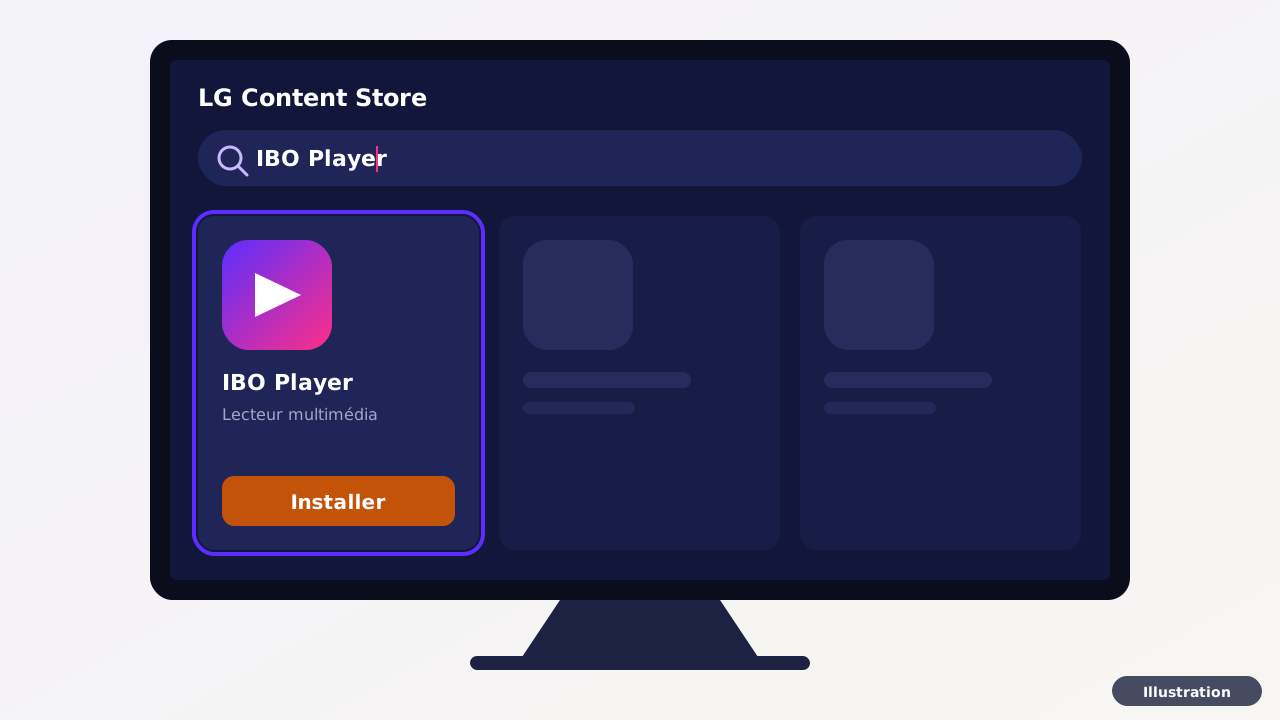
Appuyez sur la touche Accueil (la maison) de la télécommande, puis ouvrez Apps (modèles récents) ou LG Content Store (modèles plus anciens). Agitez la Magic Remote pour faire apparaître le pointeur : la molette sert de touche OK. Pas de pointeur ? Pointez la télécommande vers la TV et maintenez Accueil et Paramètres 5 secondes pour la réassocier.
Sélectionnez Rechercher (la loupe), tapez « IBO Player » avec le clavier à l’écran et ouvrez sa fiche, en vous méfiant des noms voisins : d’autres éditeurs publient des applications qui lui ressemblent. Choisissez Installer ; si webOS demande de vous connecter, utilisez votre compte LG ou créez-le depuis l’écran proposé.
Étape 2 · Noter le Device ID et la Device Key
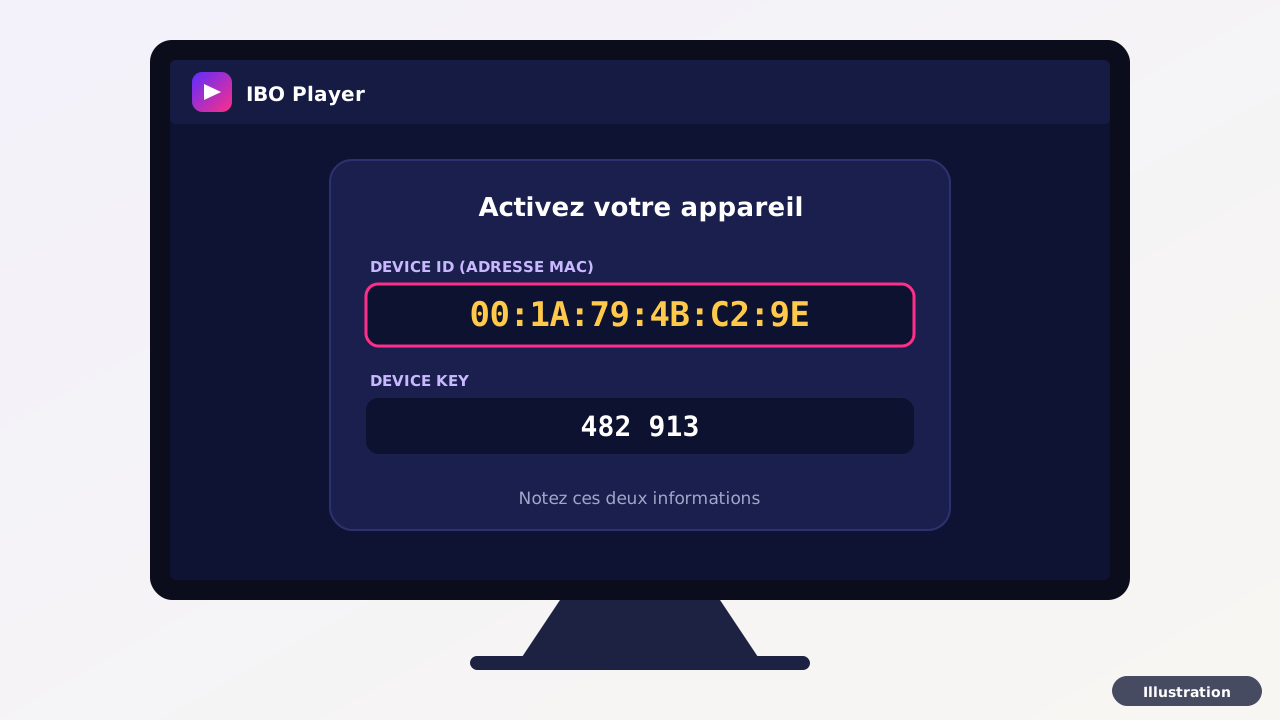
Lancez IBO Player. Son écran d’accueil montre deux codes : le Device ID, c’est-à-dire l’adresse MAC du téléviseur (12 lettres et chiffres groupés par deux), et la Device Key. Gardez-en une photo prise au téléphone : sur une adresse MAC, un 0 lu comme un O suffit à bloquer l’ajout de la liste.
Notez aussi si la TV est en Wi-Fi ou en câble : l’adresse n’est pas la même dans les deux cas, et IBO Player affiche celle de la connexion en cours.
Étape 3 · Nous confier l’ajout de la liste
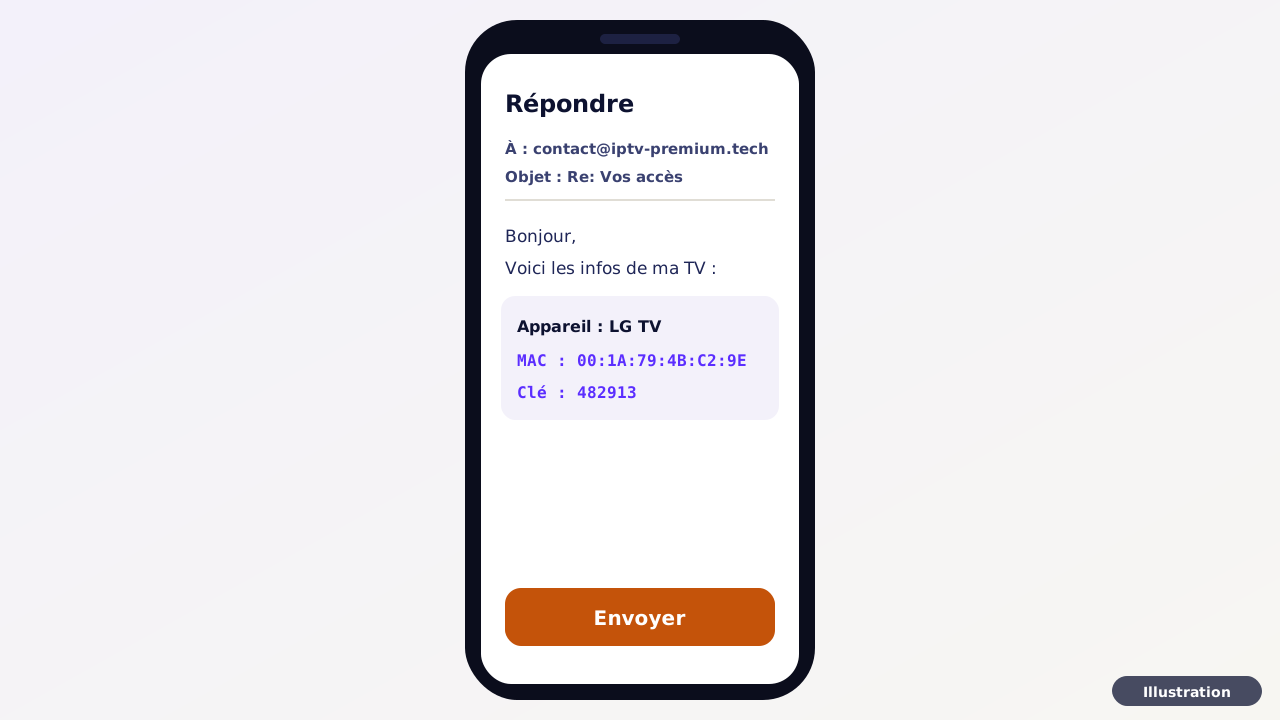
C’est la voie la plus simple : répondez à l’e-mail de vos accès en indiquant « TV LG », le Device ID et la Device Key, ou transmettez-les par le formulaire du support. Nous rattachons la liste à votre téléviseur, 7j/7 ; il ne vous reste qu’à relancer IBO Player (étape 5).
Étape 4 · Ou ajouter la liste vous-même
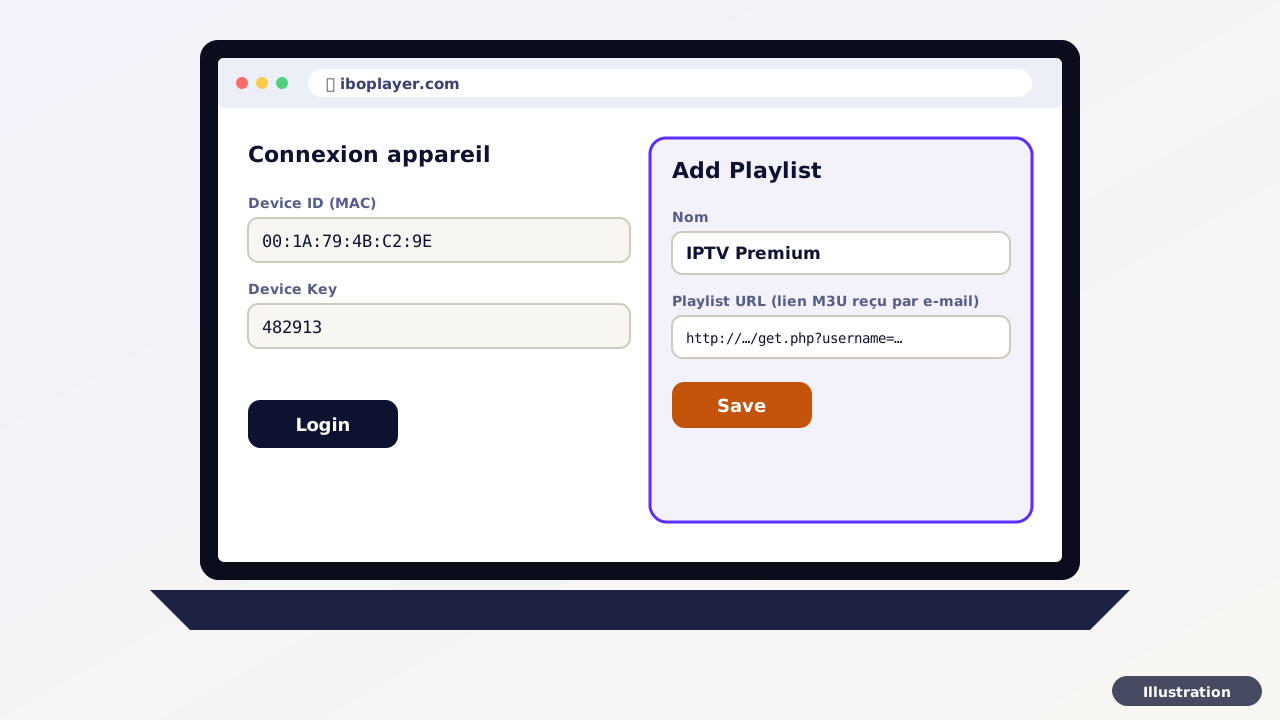
Sur un téléphone ou un ordinateur, rendez-vous sur iboplayer.com, rubrique « MANAGE PLAYLISTS » (adresse directe : iboplayer.com/device/login), et identifiez-vous avec le Device ID et la Device Key du téléviseur.
Pour un lien M3U, choisissez « Add Playlist » et collez-le ; pour des accès Xtream Codes, choisissez « Add XC Playlist » et renseignez les trois éléments de votre e-mail : URL du serveur, identifiant, mot de passe. Enregistrez. Le tutoriel IBO Player montre chaque écran.
Étape 5 · Relancer IBO Player et vérifier la lecture
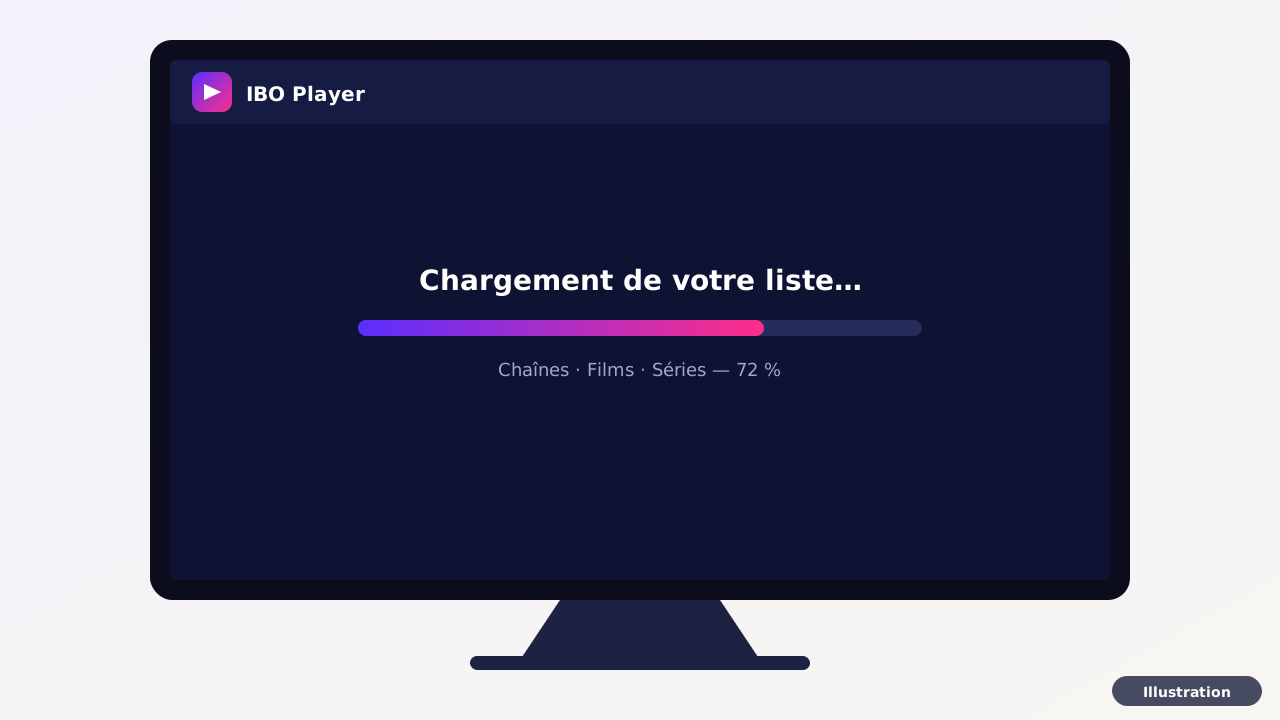
Sur la TV, quittez complètement IBO Player : touche Plus d’actions (les trois points) puis « Quitter l’application », ou appui long sur la touche jaune si votre télécommande n’a pas cette touche. Rouvrez-le : la liste se télécharge, et le premier chargement est le plus long.
Ouvrez ensuite une chaîne HD et regardez-la cinq bonnes minutes : c’est sur la durée qu’un réseau trop faible se trahit.
Autre possibilité, Hot Player. Si IBO Player n’est pas proposé sur votre modèle, installez Hot Player depuis le même magasin. Son premier écran, « Choose Your Playlist », indique l’adresse MAC sur la ligne « Your MAC » : transmettez-la-nous, ou ajoutez la liste sur hotplayer.app (tutoriel Hot Player).
Menus relevés en octobre 2026 dans les guides d’utilisation officiels LG (webOS 22 à webOS 25) et sur le site d’IBO Player ; selon le modèle, un intitulé peut légèrement différer, et les illustrations sont indicatives.
04. Réglages webOS pour une image nette et fluide
Trois réglages font la différence sur une TV LG. Ils se trouvent sous la touche Paramètres, dans Tous les paramètres (sur les modèles récents, un appui long sur Paramètres y mène directement).
- Le réseau d’abord. Si la box est à portée de câble, reliez la TV en Ethernet : Général › Réseau › Connexion filaire (Ethernet). Sinon, dans Connexion Wi-Fi, choisissez le réseau 5 GHz de la box : LG rappelle que la bande 2,4 GHz subit davantage d’interférences (micro-ondes, appareils Bluetooth). Sur les modèles plus anciens, le chemin varie selon l’année : Réseau, ou Connexion › Paramètres de connexion réseau.
- Le mode image. Dans Image › Mode Sélection, réglé pendant qu’une chaîne est lue : « Standard » ou « Cinéma » pour les films et séries, « Sport » (parfois nommé « Football ») pour les matchs. Évitez « Vif », qui force contraste et netteté, et « Optimiseur de jeu », pensé pour les consoles.
- Le mouvement. Image › Paramètres avancés › Clarté › TruMotion : « Naturel » garde le sport net ; « Désactivé » ou « Mouvement cinématographique » évite l’effet vidéo sur les films. Dans le même menu, la « Réduction du bruit MPEG » adoucit une chaîne en définition standard.
La 4K demande trois conditions : un téléviseur LG 4K, la formule VIP, seule à proposer la 4K (selon les contenus), et un débit suffisant, à tester en quelques secondes. La formule Standard s’affiche en Full HD, HD ou SD.
05. Problèmes fréquents sur TV LG et solutions
- IBO Player n’apparaît pas dans le magasin. Le catalogue dépend du pays réglé sur la TV : vérifiez Général › Système › Lieu › Pays des services LG (chemin des modèles récents) et choisissez la France si vous y êtes. Mettez ensuite webOS à jour (Assistance › Mise à jour du logiciel) et relancez la recherche. Toujours rien : cherchez Hot Player, l’autre possibilité ; si aucun des deux n’apparaît, le modèle est sans doute trop ancien (section 01).
- « Installer » ne fait rien. webOS exige d’être connecté à un compte LG pour installer une application : connectez-vous, ou utilisez « Mot de passe oublié ? » sur l’écran de connexion. Si la mémoire est pleine, supprimez une application inutilisée ; sur les modèles récents, Assistance › Optimiseur de mémoire fait le ménage.
- La liste a disparu après un passage du Wi-Fi au câble (ou l’inverse). Un téléviseur a deux adresses MAC, une pour le Wi-Fi et une pour l’Ethernet, et IBO Player affiche comme Device ID celle de la connexion en cours. Deux solutions : reprendre le mode de connexion utilisé lors de l’ajout, ou nous transmettre le nouveau Device ID et la Device Key pour y rattacher la liste.
- IBO Player réclame une activation. Les 7 jours d’essai du lecteur sont écoulés : votre abonnement IPTV n’est pas en cause et continue jusqu’à son terme. La licence s’achète chez l’éditeur, depuis la page « ACTIVATE DEVICE » d’iboplayer.com.
- Écran noir ou chargement sans fin après une mise en veille. Avec « Démarrage Rapide + », éteindre la TV ne fait que la mettre en veille : IBO Player n’est pas vraiment relancé. Quittez-le par Plus d’actions › Quitter l’application, ou débranchez la TV 30 secondes. Si cela revient souvent, désactivez l’option (Général › Système › Paramètres supplémentaires sur les modèles récents).
- L’image saccade ou le Wi-Fi décroche. Passez en câble ou en 5 GHz (section 04). LG conseille aussi de redémarrer dans l’ordre la box puis la TV, et de tester un partage de connexion depuis un téléphone : si tout va mieux, la box est en cause. Pour savoir si le souci vient de la TV ou de la liste, essayez les mêmes accès sur votre téléphone avec Zen IPTV Player.
Rien n’y fait ? Joignez à votre message au support le nom du modèle (section 01) et une photo de ce qui s’affiche : la réponse vient d’une personne, par e-mail, 7j/7, 24h/24.
Questions fréquentes : IPTV LG TV
Quelle application IPTV installer sur une TV LG ?
IBO Player, que nous conseillons sur les TV LG : il se trouve dans le magasin du téléviseur (« Apps » sur les modèles récents, « LG Content Store » sur les plus anciens). Édité par une société tierce, il n’a aucun partenariat avec IPTV Premium et ne contient aucune chaîne. S’il manque sur votre modèle, Hot Player, présent dans le même magasin, est l’autre possibilité.
Ma TV LG est-elle trop ancienne pour l’IPTV ?
Cherchez « IBO Player » dans son magasin d’applications, puis « Hot Player » s’il n’apparaît pas : si l’un des deux est proposé, elle convient. Les modèles d’avant 2014 (système NetCast) ne le permettent pas ; une clé branchée en HDMI prend alors le relais. En cas de doute, le support vérifie votre modèle avec vous avant tout paiement.
La 4K fonctionne-t-elle sur une TV LG ?
Oui sur un téléviseur LG 4K, avec la formule VIP, la seule qui propose la 4K (selon les contenus), et une connexion suffisante : testez votre débit. La formule Standard s’affiche en Full HD, HD ou SD.
Combien de temps prend l’installation sur une TV LG ?
Quelques minutes : installer IBO Player, relever son Device ID et sa Device Key, ajouter votre liste, relancer l’application. Si vous nous confiez l’ajout de la liste, comptez en plus le temps de notre réponse par e-mail.
Puis-je essayer l’IPTV sur ma TV LG avant de payer ?
Oui : demandez l’essai gratuit de 24 h, sans carte bancaire, puis installez IBO Player avec ce guide. L’essai ne concerne pas la formule VIP.
À lire aussi
Testez 24 h sur votre TV LG.
Demandez l'essai gratuit, installez IBO Player avec ce guide et jugez l'image chez vous, sans carte bancaire. L'essai ne concerne pas la formule VIP.
Prêt à regarder ce soir ?
Commandez maintenant, recevez le lien de paiement sécurisé par e-mail sous 30 min, puis vos accès sous 30 min après paiement.
Choisir mon abonnement