Code Downloader IPTV 395800 pour Hot Player, et l’adresse d’IBO Player
Downloader installe un lecteur IPTV à partir d’un code court ou d’une adresse. Sur Fire TV, le code 395800 ouvre le fichier d’installation de Hot Player, servi par le site de l’éditeur. Sur Android TV et Google TV, IBO Player n’a pas de code connu : on tape son adresse. Voici les deux, et la marche à suivre, écran par écran.
En bref
Dans Downloader, le code 395800 ouvre le fichier d’installation de Hot Player, servi par le site de l’éditeur : c’est la méthode que nous conseillons sur Fire TV. Pour IBO Player, conseillé sur Android TV et Google TV, nous ne connaissons pas de code : tapez l’adresse iboplayer.com/app_downloads/ibop.apk. Dans les deux cas, autorisez d’abord Downloader à installer des applications, puis reliez le lecteur à votre abonnement ou à l’essai gratuit de 24 h.
Les codes
Quel code Downloader pour quel lecteur ?
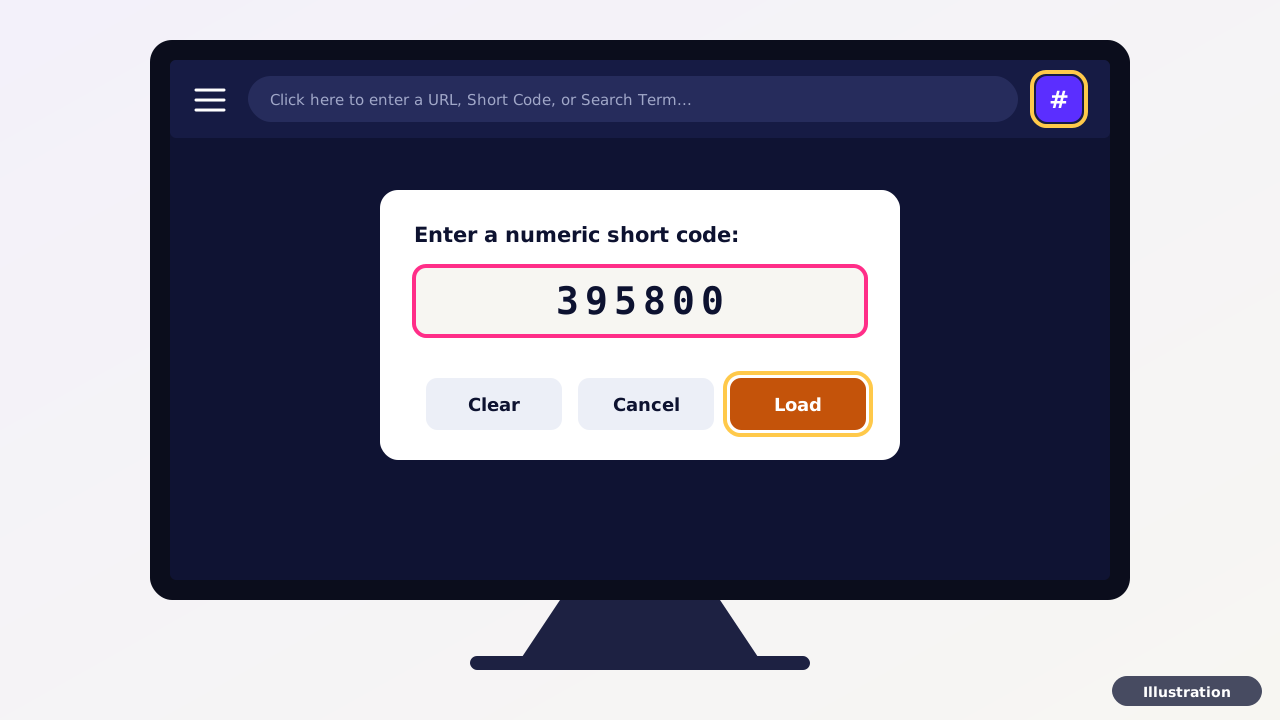
Downloader est une application gratuite d’AFTVnews.com : on y saisit une adresse web ou un code court, et elle télécharge le fichier correspondant. Depuis Downloader 2 (mars 2026), son interface est en anglais : la barre d’adresse affiche « Click here to enter a URL, Short Code, or Search Term… » et le bouton # ouvre la fenêtre « Enter a numeric short code: ». Voici quoi y saisir pour chaque lecteur que nous conseillons.
| Lecteur | Code ou adresse | Appareils | Guide |
|---|---|---|---|
| Hot PlayerÉditeur indépendant (hotplayer.app) | Code court395800Bouton # de Downloader, puis Load |
Fire TV Stick, Fire TV Stick 4K et 4K Max, Fire TV Cube, téléviseurs Fire TV (sous Fire OS) | Guide Fire TV |
| IBO PlayerVersion officielle, éditeur IBO Dev Company (iboplayer.com) | Adresse, aucun code court connuiboplayer.com/app_downloads/ibop.apkBarre d’adresse de Downloader |
Android TV et Google TV : Chromecast avec Google TV, Google TV Streamer, Nvidia Shield, Xiaomi TV Box S, téléviseurs Google TV ou Android TV | Guide Android TV et Google TV |
| IBO PlayerVersion officielle, sans Downloader | Page de l’éditeur, dans Chromeiboplayer.com/downloadsRubrique Android, puis « Download Now » |
Smartphones et tablettes Android | Guide Android |
Codes et adresses vérifiés le 3 octobre 2026. Le code 395800 ouvre le fichier d’installation servi par le site de l’éditeur de Hot Player (environ 84 Mo) : c’est le même fichier qu’à l’adresse apk.hotplayer.app, sur le site de l’éditeur. L’adresse d’IBO Player mène au fichier publié par son éditeur (environ 82 Mo). Ces lecteurs sont des applications indépendantes, sans partenariat avec IPTV Premium.
Fire TV
Fire TV : saisir le code 395800 dans Downloader
La méthode que nous conseillons sur Fire TV Stick, Fire TV Stick 4K et 4K Max, Fire TV Cube et téléviseurs Fire TV, sous Fire OS. Il vous faut la télécommande et une connexion à internet ; Downloader sert uniquement à récupérer le fichier d’installation de Hot Player.
Fire TV Stick 4K Select, Fire TV Stick HD (2e génération) ou Fire TV Stick 4K (3e génération) ? Ces modèles fonctionnent sous Vega OS, et non sous Fire OS. Amazon indique qu’ils ne permettent pas d’installer des applications de source inconnue : la méthode Downloader ne s’y applique pas. Écrivez au support avant de commander : nous regardons avec vous ce qui est possible, avant tout paiement.
Étape 1 · Installer Downloader depuis l’Amazon Appstore
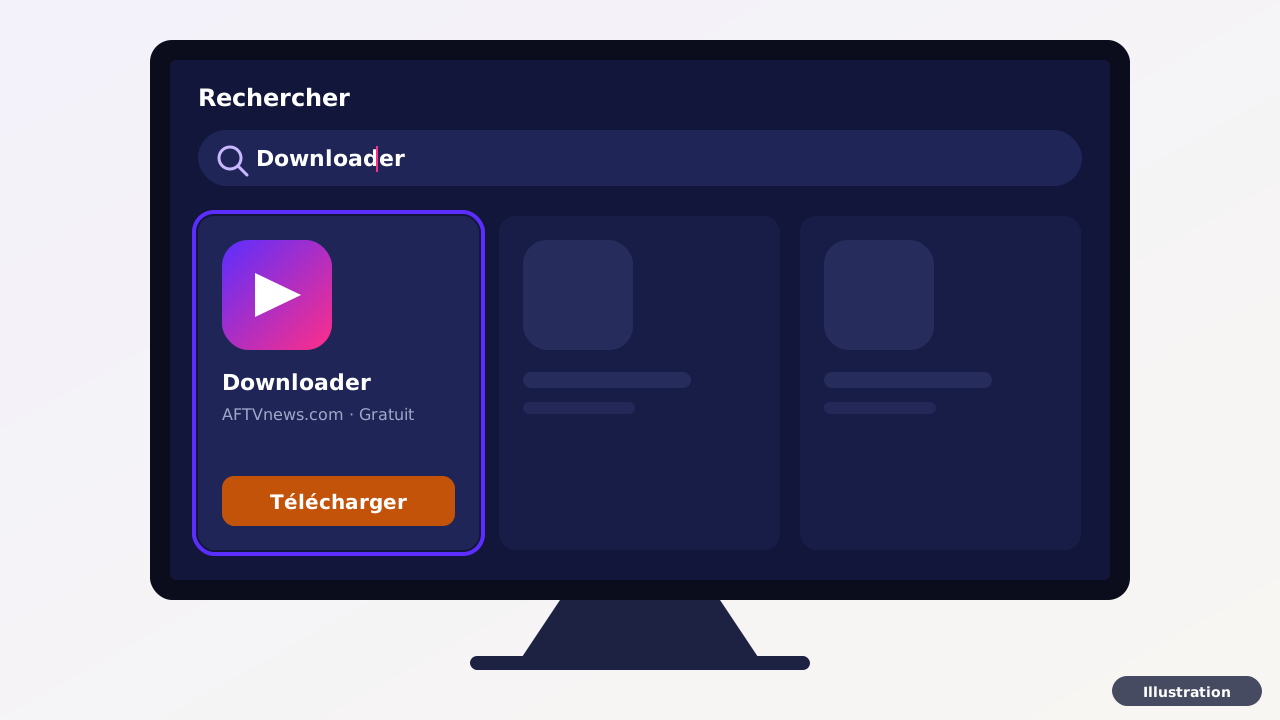
Depuis l’écran d’accueil, ouvrez Trouver (la loupe), puis Rechercher, et tapez « Downloader » avec le clavier à l’écran.
Choisissez l’application gratuite Downloader publiée par AFTVnews.com (des imitations portent un nom proche), puis Télécharger (« Obtenir » sur certaines versions).
Étape 2 · Autoriser Downloader à installer des applications
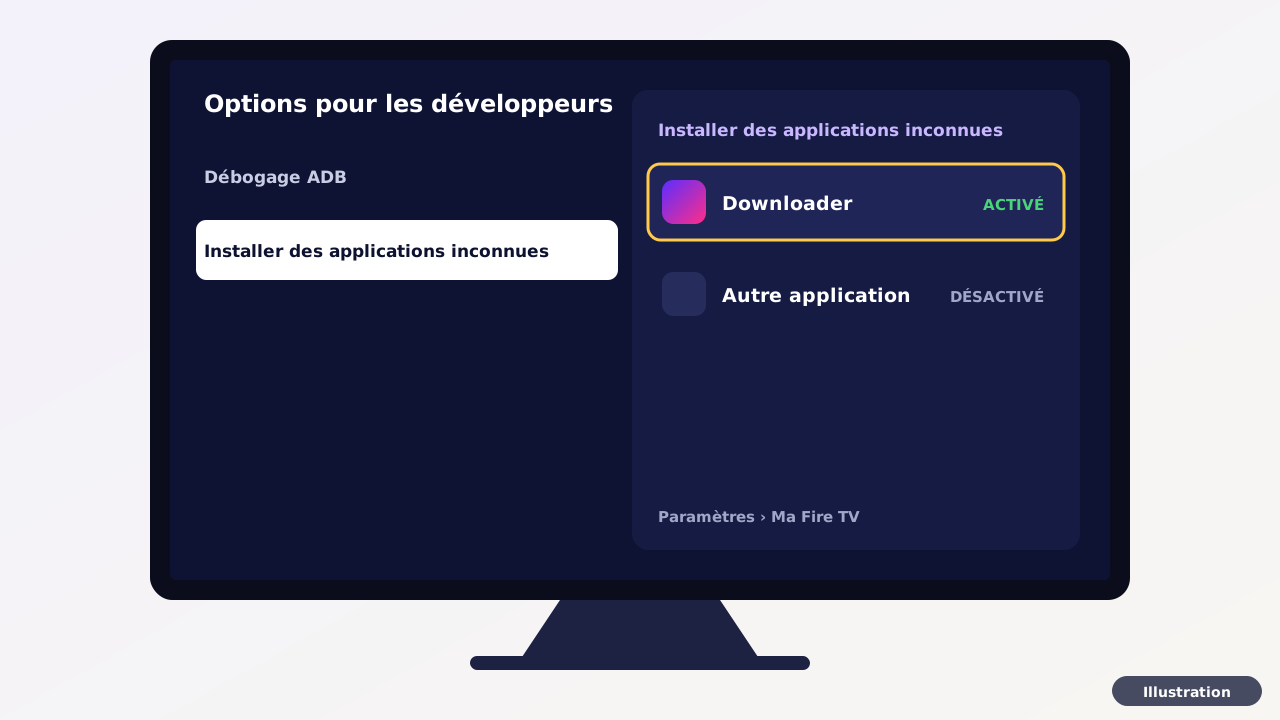
Ouvrez Paramètres › Ma Fire TV › Options pour les développeurs › Installer des applications inconnues (« Appareil et logiciel » remplace « Ma Fire TV » sur les téléviseurs Fire TV), puis choisissez Downloader : la mention ACTIVÉ s’affiche.
« Options pour les développeurs » n’apparaît pas ? Dans Ma Fire TV › À propos de, placez-vous sur le nom de votre appareil et appuyez 7 fois sur le bouton central de la télécommande. Downloader manque dans la liste ? Mettez d’abord la Fire TV à jour : Ma Fire TV › À propos de › Rechercher les mises à jour système.
Étape 3 · Saisir le code 395800
Ouvrez Downloader. S’il affiche un écran d’accueil ou demande une autorisation au premier lancement, acceptez puis fermez cet écran. Sélectionnez le bouton #, à droite de la barre d’adresse : dans la fenêtre « Enter a numeric short code: », tapez 395800 et choisissez Load.
Le fichier d’installation de Hot Player, servi par le site de l’éditeur, se télécharge : environ 84 Mo.
Étape 4 · Installer Hot Player, puis effacer le fichier
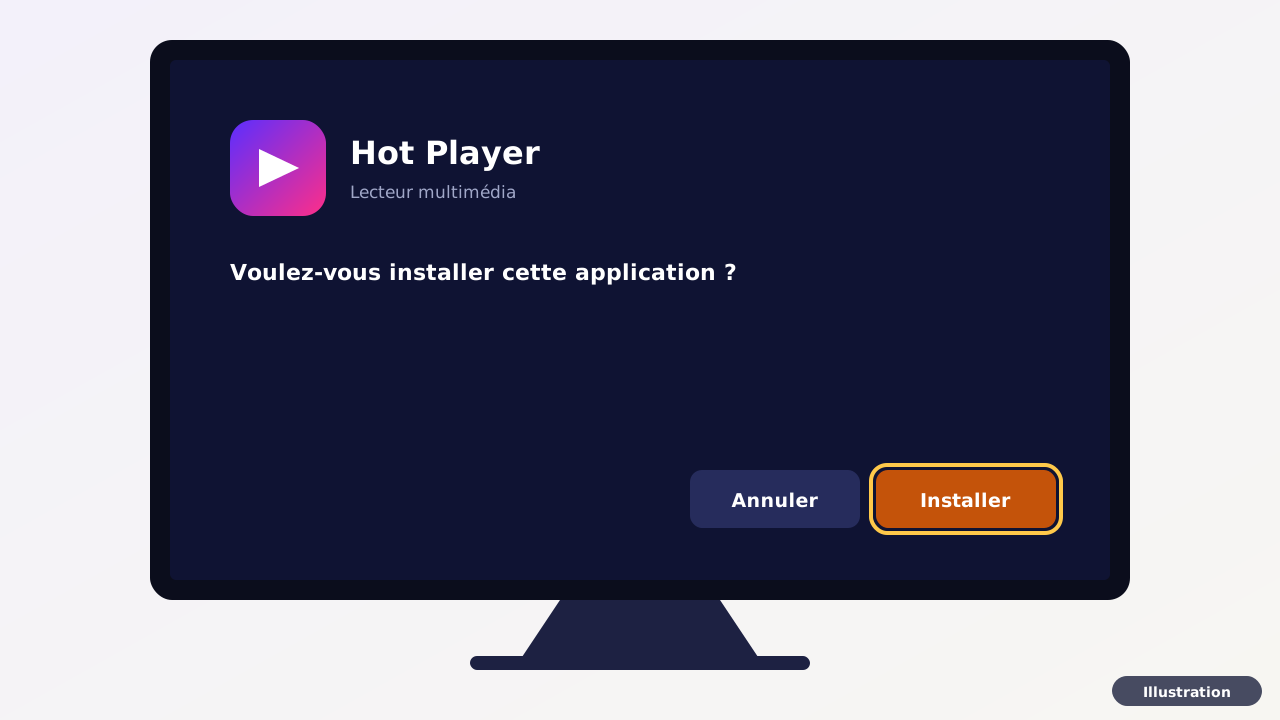
Une fois le fichier téléchargé, l’écran d’installation de la Fire TV s’ouvre : choisissez Installer.
De retour dans Downloader, une fenêtre propose Install, Delete et Done : choisissez Delete, puis confirmez avec Delete. Le fichier d’installation est effacé, Hot Player reste installé.
Ensuite : ouvrez Hot Player et notez l’adresse MAC qu’il affiche. Envoyez-la au support en réponse à l’e-mail de vos accès, ou ajoutez vous-même votre liste sur le site de l’éditeur : le guide Fire TV montre chaque écran, et notre tuto vidéo Hot Player résume tout en une minute. Pas encore d’accès ? Demandez l’essai gratuit de 24 h.
Android TV · Google TV
Android TV et Google TV : taper l’adresse d’IBO Player
Sur Chromecast avec Google TV, Google TV Streamer, Nvidia Shield, box Xiaomi et téléviseurs Google TV ou Android TV, nous conseillons l’IBO Player officiel, de l’éditeur IBO Dev Company. Il n’est pas sur Google Play et nous ne lui connaissons pas de code court : on tape l’adresse de son fichier dans Downloader.
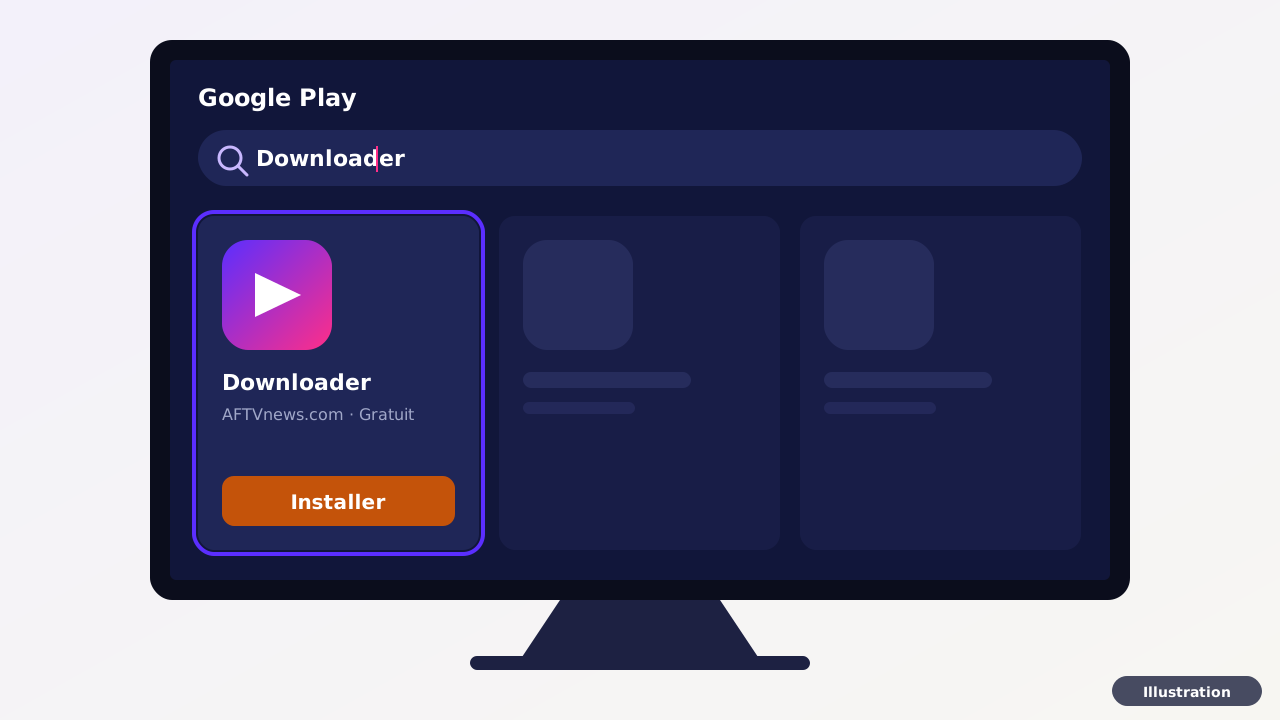
Étape 1 · Installer Downloader depuis le Google Play Store
Ouvrez le Google Play Store : sur Google TV, onglet « Applications » en haut de l’écran d’accueil, puis « Rechercher » ; sur Android TV, ligne « Applications », puis « Google Play Store » et « Rechercher ». Tapez « Downloader ».
Choisissez Downloader by AFTVnews, publiée par AFTVnews.com (gratuite, avec publicités), puis Installer.
Étape 2 · Autoriser Downloader à installer des applications
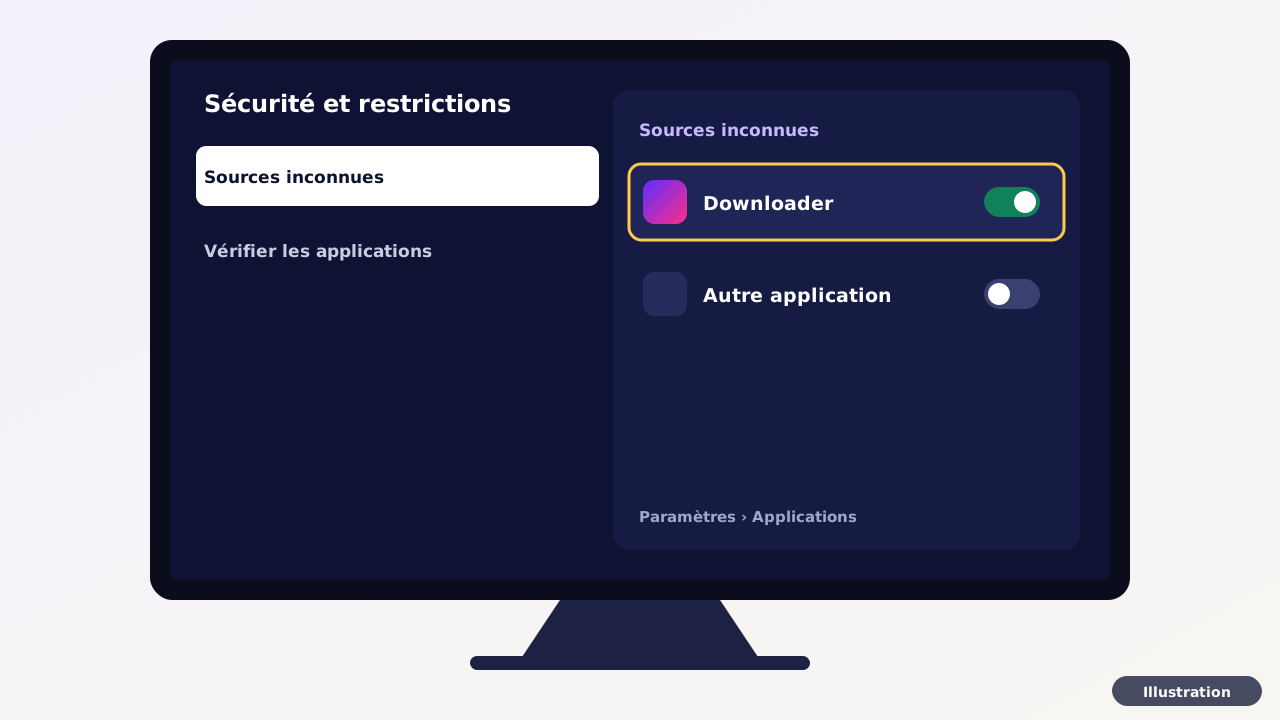
Sur Android TV : ouvrez Paramètres › Applications › Sécurité et restrictions › Sources inconnues et activez Downloader. Sur certaines box, « Sécurité et restrictions » se trouve sous Préférences relatives à l’appareil.
Sur Google TV, activez d’abord le mode développeur : ouvrez Paramètres › Système › À propos, descendez jusqu’à la dernière ligne, Build Android TV, et appuyez 7 fois sur le bouton central de la télécommande, jusqu’au message « Vous êtes désormais développeur ! ». Ouvrez ensuite Paramètres › Applications › Sécurité et restrictions › Sources inconnues et activez Downloader.
Étape 3 · Taper l’adresse d’IBO Player
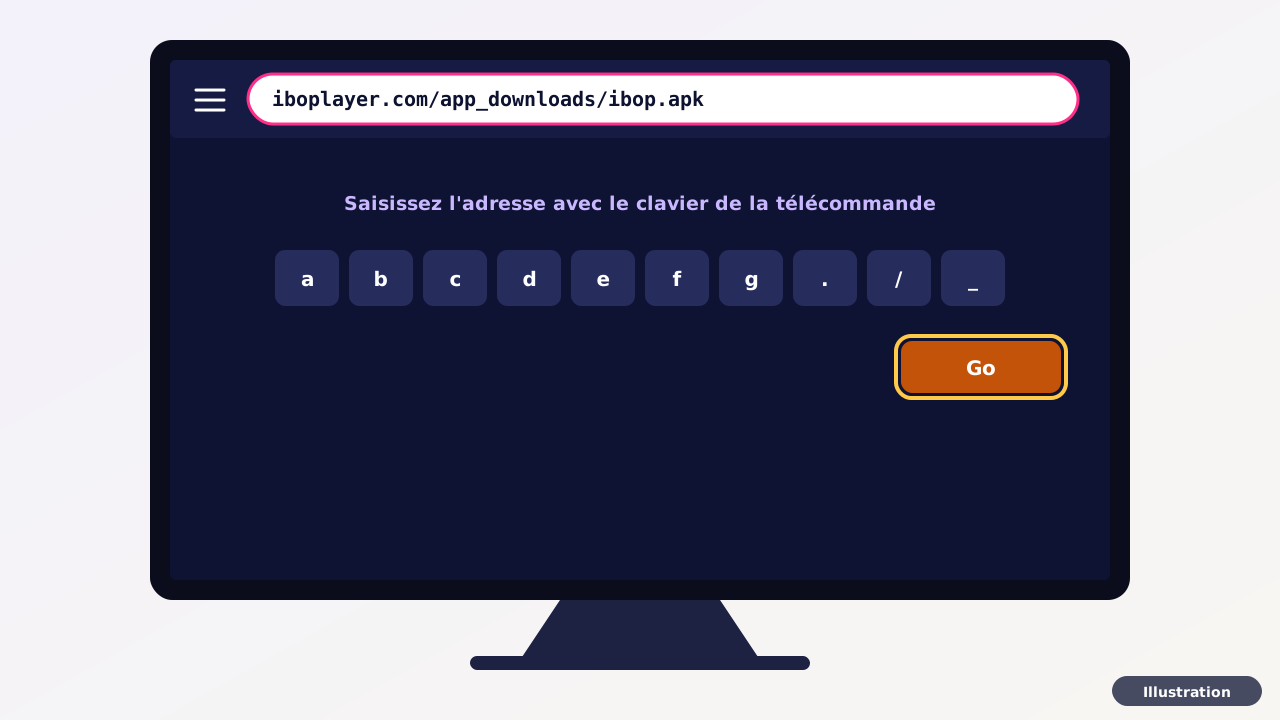
Ouvrez Downloader. S’il affiche un écran d’accueil ou demande une autorisation au premier lancement, acceptez puis fermez cet écran. Sélectionnez la barre d’adresse (« Click here to enter a URL, Short Code, or Search Term… ») et tapez exactement iboplayer.com/app_downloads/ibop.apk, en minuscules, avec le tiret bas entre « app » et « downloads ». Validez : le téléchargement commence.
Ce fichier est servi par le site de l’éditeur d’IBO Player : environ 82 Mo.
Étape 4 · Installer IBO Player, puis effacer le fichier
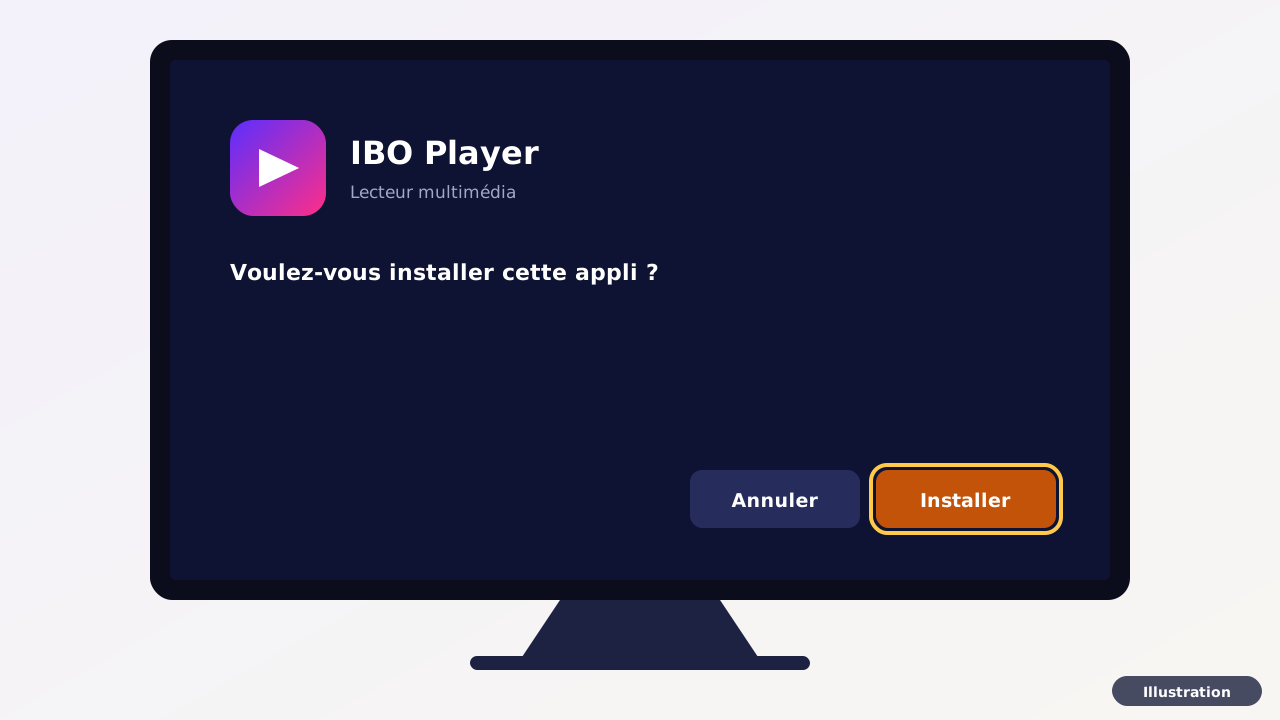
Une fois le fichier téléchargé, l’écran d’installation d’Android s’ouvre : choisissez Installer. Si un message de sécurité s’affiche à la place, choisissez Paramètres, activez Downloader, revenez en arrière, puis Installer.
De retour dans Downloader, une fenêtre propose Install, Delete et Done : choisissez Delete, puis confirmez avec Delete. Le fichier est effacé, IBO Player reste installé.
Ensuite : ouvrez IBO Player et notez le Device ID et la Device Key qu’il affiche. Envoyez-les au support en réponse à l’e-mail de vos accès, ou ajoutez vous-même votre liste sur iboplayer.com : le guide Android TV et Google TV montre chaque écran, et notre tuto vidéo IBO Player résume tout en une minute. Pas encore d’accès ? Demandez l’essai gratuit de 24 h.
Sur un smartphone ou une tablette Android, Downloader est inutile : ouvrez iboplayer.com/downloads dans Chrome, rubrique Android, puis touchez Download Now.
Libellés relevés début octobre 2026 dans Downloader, dans l’aide officielle d’Amazon et de Google et sur les sites des éditeurs. Selon le modèle et la version du logiciel, un intitulé peut légèrement différer ; les illustrations sont indicatives.
Sécurité
Pourquoi n’utiliser que ces codes
Downloader installe ce que désigne le code ou l’adresse saisie. Quatre règles évitent d’installer autre chose que le lecteur prévu.
Un code trouvé ailleurs peut ouvrir n’importe quel fichier
Un code Downloader n’est qu’un raccourci vers une adresse : rien n’indique quel fichier il ouvre. Utilisez seulement le code 395800 et l’adresse d’IBO Player de cette page ; au moindre doute, écrivez au support avant d’installer quoi que ce soit.
Méfiez-vous des noms proches
L’IBO Player officiel n’est pas sur Google Play. Les fiches « Hot Player IBO », « Ib Player » ou « Ibo Player Smarter » qu’on y trouve viennent d’autres éditeurs : ce ne sont pas les lecteurs de cette page.
Des lecteurs indépendants, avec leur licence
Hot Player et IBO Player sont publiés par des éditeurs indépendants, sans partenariat avec IPTV Premium, et ne contiennent aucune chaîne. Après leur essai (30 jours pour Hot Player selon hotplayer.app, 7 jours pour IBO Player), la licence se règle à l’éditeur : elle n’est pas comprise dans l’abonnement.
Une autorisation à retirer ensuite
L’autorisation donnée à Downloader ne sert qu’à l’installation. Vous pouvez la retirer une fois le lecteur installé : il continue de fonctionner. Il faudra simplement la rétablir pour une future mise à jour du lecteur.
Dépannage
Le code ne fonctionne pas : les solutions
Les blocages les plus courants avec Downloader, et la solution pour chacun.
- Le code 395800 ne charge rien. Vérifiez les six chiffres, puis la connexion à internet. Le code se tape dans la fenêtre du bouton #, ou directement dans la barre d’adresse. S’il ne répond toujours pas, tapez l’adresse
apk.hotplayer.app, sur le site de l’éditeur de Hot Player : elle mène au même fichier. - L’installation est refusée. Downloader n’est pas encore autorisé. Sur Fire TV, il doit être marqué ACTIVÉ dans Paramètres › Ma Fire TV › Options pour les développeurs › Installer des applications inconnues. Sur Android TV et Google TV, activez-le dans Paramètres › Applications › Sécurité et restrictions › Sources inconnues, ou choisissez « Paramètres » dans le message de sécurité qui s’affiche à l’installation.
- Le menu d’autorisation est introuvable. Sur Fire TV, appuyez 7 fois sur le nom de l’appareil dans Ma Fire TV › À propos de pour faire apparaître « Options pour les développeurs » ; si Downloader manque dans la liste, mettez la Fire TV à jour (Ma Fire TV › À propos de › Rechercher les mises à jour système). Sur Google TV, activez le mode développeur : 7 appuis sur « Build Android TV », dans Paramètres › Système › À propos.
- L’adresse d’IBO Player ne télécharge rien. Vérifiez-la caractère par caractère :
iboplayer.com/app_downloads/ibop.apk, en minuscules, avec le tiret bas. Le fichier pèse environ 82 Mo : libérez de la place si besoin. Si Google Play Protect signale l’application comme dangereuse, n’insistez pas et écrivez-nous. - Downloader n’apparaît pas dans le Play Store. Sur un téléviseur Google TV configuré en « service TV de base », sans compte Google, aucune application ne s’installe : faites défiler l’écran d’accueil jusqu’à la bannière Google TV et choisissez « Configurer Google TV ».
- Votre Fire TV est sous Vega OS. D’après Amazon, le Fire TV Stick 4K Select, le Fire TV Stick HD (2e génération) et le Fire TV Stick 4K (3e génération) n’installent pas d’applications de source inconnue : la méthode Downloader ne s’y applique pas. Écrivez au support avant de commander.
Toujours bloqué ? Écrivez au support avec une photo de l’écran et le modèle de votre appareil : une vraie personne vous répond par e-mail ou par le formulaire, 7j/7, 24h/24.
Questions fréquentes
Codes Downloader : vos questions
Une autre question ? Écrivez au support : une vraie personne vous répond par e-mail, 7j/7, 24h/24.
À quoi sert le code Downloader 395800 ?
Dans l’application Downloader, le code 395800 ouvre le fichier d’installation de Hot Player servi par le site de l’éditeur. C’est la méthode que nous conseillons pour installer Hot Player sur Fire TV. Le code installe seulement le lecteur, sans aucune chaîne : votre liste arrive avec votre abonnement ou avec l’essai gratuit.
Existe-t-il un code Downloader pour IBO Player ?
Pas à notre connaissance. Tapez plutôt l’adresse iboplayer.com/app_downloads/ibop.apk dans la barre d’adresse de Downloader : c’est le fichier publié sur le site de l’éditeur d’IBO Player, IBO Dev Company. Méfiez-vous d’un code présenté comme celui d’IBO Player : il peut mener à un autre fichier.
Quel code Downloader utiliser sur Google TV ?
Aucun code : sur Google TV et Android TV, nous conseillons IBO Player, que l’on installe en tapant son adresse dans Downloader (iboplayer.com/app_downloads/ibop.apk). Activez d’abord le mode développeur de Google TV, puis autorisez Downloader dans Paramètres › Applications › Sécurité et restrictions › Sources inconnues. Le code 395800 est celui que nous accompagnons sur Fire TV.
Downloader est-il gratuit ?
Oui. Downloader est une application gratuite d’AFTVnews.com, proposée dans l’Amazon Appstore sur Fire TV et sur Google Play pour Android TV et Google TV, où elle affiche des publicités. Elle télécharge le fichier désigné par le code ou l’adresse que vous saisissez : c’est ce code qu’il faut vérifier.
Faut-il payer Hot Player ou IBO Player ?
Oui, après leur période d’essai : 30 jours pour Hot Player (selon hotplayer.app), 7 jours pour IBO Player. La licence se règle à l’éditeur du lecteur ; elle n’est pas comprise dans l’abonnement et nous ne la vendons pas. Ces lecteurs sont indépendants, sans partenariat avec IPTV Premium.
Le code 395800 marche-t-il sur le Fire TV Stick 4K Select ?
Non. Le Fire TV Stick 4K Select, le Fire TV Stick HD de 2e génération et le Fire TV Stick 4K de 3e génération fonctionnent sous Vega OS : Amazon indique qu’ils ne permettent pas d’installer des applications de source inconnue. Écrivez au support avant de commander : nous regardons avec vous ce qui est possible, avant tout paiement.
Puis-je tester avant de payer ?
Oui : demandez l’essai gratuit de 24 h, sans carte bancaire. Il porte sur la formule Standard, jamais sur le VIP. Installez le lecteur avec cette page : vos identifiants d’essai arrivent par e-mail, et la suite est la même que pour un abonnement.
Comment se passe la commande ensuite ?
À la commande, rien n’est débité : un lien de paiement sécurisé vous est envoyé par e-mail sous 30 min, puis vos accès arrivent sous 30 min après paiement. L’abonnement ne se renouvelle pas tout seul, et le support répond par e-mail et par formulaire, 7j/7, 24h/24.
Le lecteur est installé ? Testez 24 h gratuitement
Laissez votre e-mail : vous recevez un accès d’essai à relier à Hot Player ou à IBO Player, et le support vérifie avec vous que votre appareil fonctionne. Aucun paiement, aucune carte demandée.