Installer l’IPTV sur votre TV, Fire Stick, mobile ou PC Installez votre abonnement
Installer l’IPTV tient en trois gestes, quel que soit l’appareil : une application de lecture, vos identifiants, votre playlist. Pour mettre l’IPTV sur la télé, un Fire Stick, un mobile ou un ordinateur, choisissez votre appareil ci-dessous et suivez les étapes. Si vous bloquez, le support vous répond par e-mail, 7j/7.
La méthode
Les 3 étapes communes à tous les appareils
Smart TV, Fire Stick, box Android, mobile ou ordinateur : l’installation suit toujours ces trois étapes. Seuls le magasin d’applications et le lecteur conseillé changent d’un appareil à l’autre.
01
Installez une application de lecture
Depuis le magasin officiel de votre appareil : « Apps » sur Samsung, LG Content Store, Google Play, Amazon Appstore, App Store ou Microsoft Store. Le lecteur conseillé pour chaque appareil figure dans le tableau des applications IPTV.
02
Récupérez vos identifiants
Ils arrivent par e-mail : après paiement (accès sous 30 min après paiement) ou pendant l’essai gratuit 24 h. Vous y trouvez l’URL du serveur, l’identifiant, le mot de passe et le lien M3U.
03
Ajoutez votre playlist
Selon le lecteur, saisissez vos identifiants Xtream Codes, collez le lien M3U, ou reliez l’adresse MAC de l’appareil à votre playlist. La liste se charge et vous pouvez regarder. Xtream, M3U, MAC : les définitions.
Votre appareil
Choisissez votre appareil
Chaque appareil a son guide complet : modèles compatibles, lecteur conseillé, étapes détaillées et solutions aux blocages courants. Ouvrez le vôtre, ou suivez le pas à pas rapide juste en dessous.
- IPTV sur Samsung TV Tizen · IBO Player ou Hot Player
- IPTV sur LG TV webOS · IBO Player ou Hot Player
- IPTV sur Smart TV Autres marques : par où commencer
- IPTV sur Android TV Google TV et box Android · IBO Player
- IPTV sur Fire TV Stick Stick, 4K, 4K Max, Cube · Downloader
- IPTV sur Apple TV tvOS · Zen IPTV Player
- IPTV sur iPhone et iPad App Store · Zen IPTV Player
- IPTV sur Android Smartphone et tablette · IBO Player
- IPTV sur PC ou Mac Windows, macOS · Zen IPTV Player
Pas à pas rapide, par famille d’appareils
Installer sur Smart TV
Sur Samsung (Tizen) et LG (webOS), on installe IBO Player depuis le magasin du téléviseur, puis on relie l'application à votre abonnement grâce à son adresse MAC (Device ID) et à sa clé (Device Key). Hot Player reste une autre possibilité.Le guide complet : installer l'IPTV sur Samsung TV IPTV sur LG TV autres marques de Smart TV
Le guide complet : installer l'IPTV sur Android TV
Le guide complet : installer l'IPTV sur Fire TV Stick
Le guide complet : IPTV sur smartphone Android
-
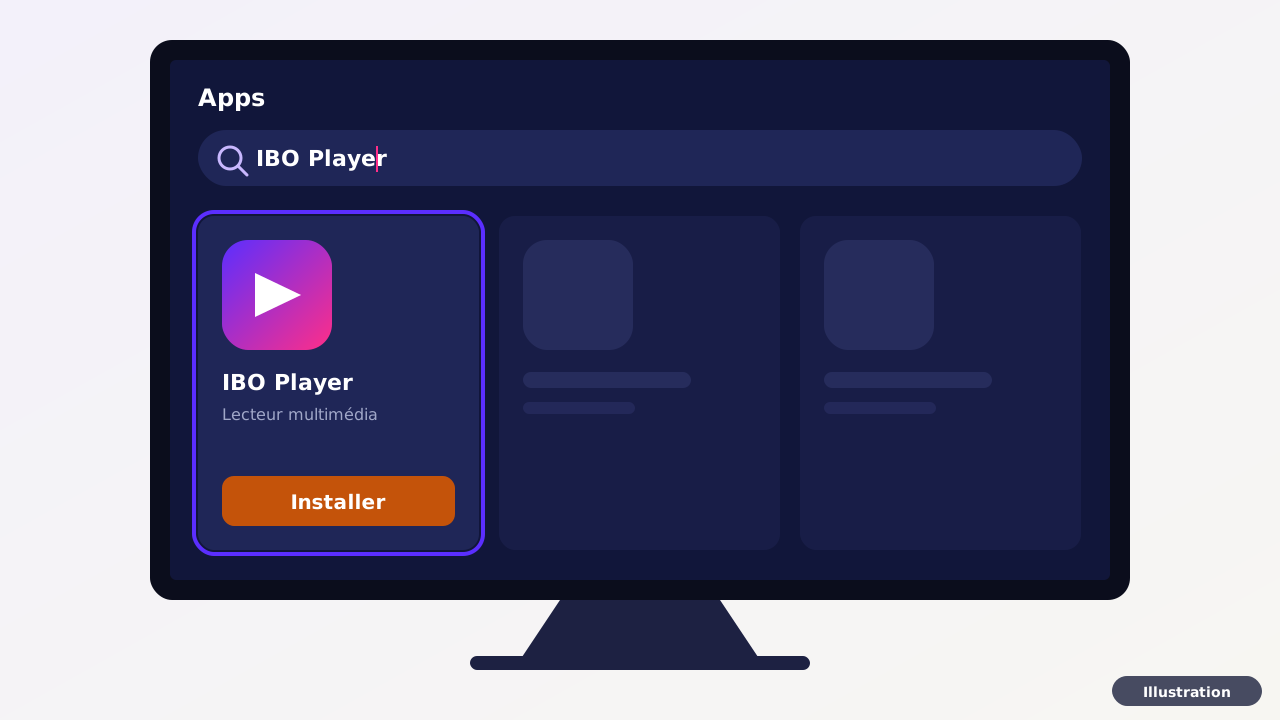
Installez IBO Player Touche Accueil de la télécommande, puis « Apps » (Samsung) ou « LG Content Store » (LG). Ouvrez la recherche, tapez « IBO Player » et choisissez « Installer ». Méfiez-vous des applications aux noms voisins publiées par d'autres éditeurs. Erreur fréquente : Chercher l'application dans un navigateur au lieu du magasin d'applications de l'appareil.
-
Notez l'adresse MAC et la clé Ouvrez IBO Player : l'écran d'accueil affiche l'adresse MAC (Device ID, au format 00:1A:79:xx:xx:xx) et la clé d'appareil (Device Key). Notez-les ou prenez-les en photo avec votre téléphone. Erreur fréquente : Confondre le chiffre 0 et la lettre O, ou oublier les deux-points de l'adresse MAC.
-
Reliez l'application à votre abonnement Répondez à l'e-mail de vos identifiants en indiquant la MAC et la clé : nous ajoutons votre playlist pour vous. Vous pouvez aussi l'ajouter vous-même sur iboplayer.com, rubrique « MANAGE PLAYLISTS » (voir le tutoriel IBO Player plus bas). Erreur fréquente : Un espace copié avant ou après l'identifiant ou le lien de la liste.
-
Redémarrez et chargez la liste Fermez puis rouvrez IBO Player. La liste se télécharge, un peu plus longuement la première fois, puis les rubriques Direct, Films et Séries apparaissent. Erreur fréquente : Quitter avant la fin du chargement de la liste : patientez jusqu'à une minute la première fois.
-
Installez Downloader Ouvrez le Google Play Store de votre téléviseur ou de votre box, recherchez « Downloader » et installez l'application gratuite publiée par AFTVnews.com. Erreur fréquente : Chercher l'application dans un navigateur au lieu du magasin d'applications de l'appareil.
-
Autorisez Downloader Dans les paramètres de sécurité du téléviseur (sources inconnues), autorisez Downloader à installer des applications. Le guide Android TV détaille le chemin exact selon votre modèle. Erreur fréquente : Confondre le chiffre 0 et la lettre O, ou oublier les deux-points de l'adresse MAC.
-
Installez IBO Player Ouvrez Downloader, saisissez l'adresse iboplayer.com/app_downloads/ibop.apk (le fichier officiel de l'éditeur), validez, puis choisissez « Installer ». Supprimez ensuite le fichier dans Downloader (« Delete »). Erreur fréquente : Un espace copié avant ou après l'identifiant ou le lien de la liste.
-
Notez l'adresse MAC et la clé Ouvrez IBO Player : notez le Device ID (adresse MAC) et la Device Key affichés, puis envoyez-les en réponse à l'e-mail de vos identifiants. Nous ajoutons votre liste ; vous pouvez aussi le faire sur iboplayer.com. Erreur fréquente : Quitter avant la fin du chargement de la liste : patientez jusqu'à une minute la première fois.
-
Installez Downloader Depuis l'accueil Fire TV, ouvrez « Trouver », puis « Rechercher », tapez « Downloader » et choisissez « Télécharger » sur l'application gratuite publiée par AFTVnews.com (méfiez-vous des imitations). Erreur fréquente : Chercher l'application dans un navigateur au lieu du magasin d'applications de l'appareil.
-
Autorisez Downloader Paramètres › Ma Fire TV › Options pour les développeurs › Installer des applications inconnues : choisissez Downloader, la mention « ACTIVÉ » s'affiche. Si le menu manque, appuyez 7 fois sur le nom de l'appareil dans Ma Fire TV › À propos de ; si Downloader manque, mettez d'abord la Fire TV à jour. Erreur fréquente : Confondre le chiffre 0 et la lettre O, ou oublier les deux-points de l'adresse MAC.
-
Saisissez le code 395800 Ouvrez Downloader, sélectionnez le bouton « # » à droite de la barre d'adresse, tapez 395800 et choisissez « Load ». Sur l'écran qui s'affiche, choisissez « Installer », puis « Delete » pour effacer le fichier d'installation. Erreur fréquente : Un espace copié avant ou après l'identifiant ou le lien de la liste.
-
Ouvrez et notez la MAC Lancez Hot Player : notez l'adresse MAC affichée sur la ligne « Your MAC ». Erreur fréquente : Quitter avant la fin du chargement de la liste : patientez jusqu'à une minute la première fois.
-
Reliez votre playlist Envoyez l'adresse MAC en réponse à l'e-mail de vos identifiants, ou ajoutez vous-même votre lien M3U (ou vos accès Xtream Codes) sur le site de l'éditeur de Hot Player. Rouvrez ensuite l'application. Erreur fréquente : Une URL du serveur incomplète : « http:// » ou le numéro de port oublié.
-
Épinglez l'application Ouvrez l'icône Applications de l'accueil, placez-vous sur Hot Player, appuyez sur le bouton Menu (ou maintenez le bouton Sélection) et choisissez « Déplacer » ou « Réorganiser ». Erreur fréquente : Relier la mauvaise adresse MAC : un téléviseur en a souvent deux, une pour le Wi-Fi et une pour le câble Ethernet.
-
Ouvrez l'App Store Depuis l'écran d'accueil, ouvrez l'App Store et recherchez « Zen IPTV Player ». IPTV Smarters Pro est une autre possibilité. Erreur fréquente : Chercher l'application dans un navigateur au lieu du magasin d'applications de l'appareil.
-
Installez l'application Choisissez « Obtenir », confirmez avec votre identifiant Apple si l'Apple TV le demande, puis « Ouvrir ». Erreur fréquente : Confondre le chiffre 0 et la lettre O, ou oublier les deux-points de l'adresse MAC.
-
Ajoutez votre abonnement Choisissez « Ajouter une playlist », puis « Xtream Codes », et saisissez l'URL du serveur, l'identifiant et le mot de passe reçus par e-mail (ou collez votre lien M3U). Erreur fréquente : Un espace copié avant ou après l'identifiant ou le lien de la liste.
-
Lancez la lecture Sélectionnez une chaîne pour vérifier que tout fonctionne. Erreur fréquente : Quitter avant la fin du chargement de la liste : patientez jusqu'à une minute la première fois.
-
Téléchargez le lecteur Android : dans Chrome, ouvrez iboplayer.com/downloads, rubrique « Android », puis « Download Now » (l'IBO Player officiel n'est pas sur Google Play). iPhone et iPad : dans l'App Store, recherchez « Zen IPTV Player » et installez-le. Erreur fréquente : Chercher l'application dans un navigateur au lieu du magasin d'applications de l'appareil.
-
Autorisez l'installation (Android) Ouvrez le fichier téléchargé. Si le téléphone le demande, autorisez Chrome à installer des applications (« Autoriser cette source »), puis choisissez « Installer ». Erreur fréquente : Confondre le chiffre 0 et la lettre O, ou oublier les deux-points de l'adresse MAC.
-
Reliez votre abonnement IBO Player : envoyez le Device ID et la Device Key affichés en réponse à l'e-mail de vos identifiants, nous ajoutons votre liste. Zen IPTV Player : « Ajouter une playlist », puis « Xtream Codes », et saisissez vos identifiants. Erreur fréquente : Un espace copié avant ou après l'identifiant ou le lien de la liste.
-
Ménagez vos données mobiles Si l'application propose ce réglage, réservez la haute qualité au Wi-Fi et choisissez une qualité réduite sur le réseau mobile. Erreur fréquente : Quitter avant la fin du chargement de la liste : patientez jusqu'à une minute la première fois.
-
Installez Zen IPTV Player Windows : ouvrez le Microsoft Store (menu Démarrer), recherchez « Zen IPTV Player » puis cliquez sur « Obtenir ». Mac : passez par l'App Store. Lancez ensuite l'application. Erreur fréquente : Chercher l'application dans un navigateur au lieu du magasin d'applications de l'appareil.
-
Ajoutez votre abonnement Cliquez sur « Ajouter une playlist », choisissez « Xtream Codes » et collez l'URL du serveur, l'identifiant et le mot de passe reçus par e-mail (ou le lien M3U, si vous préférez). Erreur fréquente : Confondre le chiffre 0 et la lettre O, ou oublier les deux-points de l'adresse MAC.
-
Lancez la lecture Sélectionnez une chaîne dans la liste. Passez en plein écran (touche F11 ou double-clic) pour une meilleure lisibilité. Erreur fréquente : Un espace copié avant ou après l'identifiant ou le lien de la liste.
Installer Hot Player, IBO Player ou Zen IPTV Player
Chaque tutoriel suit l’ordre des écrans de l’application. Vous hésitez entre plusieurs lecteurs ? Le lecteur conseillé pour chaque appareil est sur la page Applications.
Installer et configurer Hot Player (Hot IPTV)
Le lecteur conseillé sur Fire TV (avec Downloader), et une autre possibilité sur Smart TV : on l'installe, on relève son adresse MAC, et votre playlist arrive sur l'écran.
Disponible sur : Samsung, LG, VIDAA, Roku, Windows (Microsoft Store), iPhone et iPad (App Store). Fire TV : avec l'application Downloader et le code 395800.
Installez l'application
Dans le magasin de votre appareil (« Apps » sur Samsung, LG Content Store, Microsoft Store, App Store), recherchez « Hot Player ». Sur certains téléviseurs, elle apparaît sous le nom « Hot IPTV ». Méfiez-vous des applications aux noms voisins publiées par d'autres éditeurs. Sur Fire TV, installez-la avec Downloader et le code 395800 (voir le guide Fire TV).
Relevez l'adresse MAC
Ouvrez Hot Player : son premier écran (« Choose Your Playlist ») affiche l'adresse MAC de l'appareil sur la ligne « Your MAC » (00:1A:79:xx:xx:xx). Notez-la ou prenez-la en photo ; le bouton « Language » propose le français.
Ajoutez votre playlist
Le plus simple : envoyez l'adresse MAC en réponse à l'e-mail de vos identifiants, nous ajoutons la playlist pour vous. Vous pouvez aussi le faire vous-même sur le site officiel hotplayer.app (rubrique d'ajout de liste) : saisissez l'adresse MAC, choisissez « Suivant », collez le lien M3U reçu par e-mail (ou renseignez vos accès Xtream Codes), puis enregistrez.
Redémarrez Hot Player
Fermez complètement l'application puis rouvrez-la : la liste se télécharge et les rubriques Direct, Films et Séries apparaissent.
Installer et configurer IBO Player
Le lecteur conseillé sur les téléviseurs Samsung et LG, disponible dans leur magasin d'applications : la playlist s'ajoute depuis le portail web d'IBO Player, avec l'identifiant et la clé de votre appareil.
Disponible sur : Samsung (Tizen) et LG (webOS), dans le magasin du téléviseur. Android, Android TV et Google TV : fichier officiel sur iboplayer.com (rubrique Downloads), car l'IBO Player officiel n'est pas sur Google Play ; les fiches aux noms voisins viennent d'autres éditeurs.
Installez IBO Player
Samsung et LG : recherchez « IBO Player » dans le magasin d'applications du téléviseur, puis installez-le. Android TV : avec Downloader, adresse iboplayer.com/app_downloads/ibop.apk (voir le guide Android TV). Smartphone Android : iboplayer.com/downloads, rubrique « Android ».
Relevez le Device ID et la Device Key
Au premier lancement, IBO Player affiche un « Device ID » (l'adresse MAC, 12 caractères séparés par des deux-points) et une « Device Key ».
Connectez-vous au portail
Sur votre téléphone ou votre ordinateur, ouvrez le site officiel iboplayer.com, rubrique de connexion appareil, et saisissez le Device ID et la Device Key.
Ajoutez la playlist
Cliquez sur « Add playlist », donnez un nom (par exemple « Mon abonnement ») et collez le lien M3U reçu par e-mail, après paiement ou pendant l'essai. Pour une connexion Xtream Codes, choisissez « Add XC Playlist ». Enregistrez.
Rechargez l'application
Sur le téléviseur, redémarrez IBO Player et choisissez la playlist : chaînes, films et séries se chargent.
Installer et configurer Zen IPTV Player
Notre conseil sur Apple TV, iPhone, iPad et ordinateur, et une autre possibilité sur Android : une interface soignée, sans adresse MAC à gérer. Vos identifiants Xtream Codes ou votre lien M3U suffisent.
Disponible sur : Windows (Microsoft Store), Mac, iPhone, iPad et Apple TV (App Store), Android et Android TV (Google Play).
Téléchargez Zen IPTV Player
Sur PC, ouvrez le Microsoft Store depuis le menu Démarrer, recherchez « Zen IPTV Player » et cliquez sur « Obtenir ». Sur Mac, iPhone, iPad ou Apple TV, passez par l'App Store ; sur Android et Android TV, par Google Play.
Ajoutez une playlist
Au premier lancement, choisissez « Ajouter une playlist ». Sélectionnez « Xtream Codes » pour une connexion par identifiants, ou « M3U » si vous préférez le lien.
Saisissez vos accès
Xtream Codes : collez l'URL du serveur, votre identifiant et votre mot de passe reçus par e-mail. M3U : collez le lien complet. Donnez un nom à la playlist et validez.
Profitez du catalogue
Les rubriques TV, Films et Séries se remplissent. Ajoutez vos chaînes préférées en favoris et passez en plein écran pour regarder.
Les mots à connaître
Identifiants Xtream, lien M3U, adresse MAC : l’essentiel
Votre abonnement se branche de deux façons : par identifiants Xtream Codes ou par lien M3U. L’adresse MAC, elle, ne sert qu’à certains lecteurs pour reconnaître votre appareil.
XC
Identifiants Xtream Codes
Trois informations qui vont toujours ensemble : l’URL du serveur (elle commence par http:// et se termine souvent par un numéro de port), votre identifiant et votre mot de passe. Vous les saisissez dans les lecteurs qui proposent une connexion « Xtream Codes », comme Zen IPTV Player ou IPTV Smarters Pro.
Recopiez-les exactement : majuscules, minuscules et chiffres comptent.
M3U
Lien M3U : c’est quoi ?
Un lien M3U est l’adresse web de votre playlist, la liste de tout ce que votre abonnement permet de regarder. Il commence par http:// et contient votre identifiant et votre mot de passe. Vous le collez dans le lecteur (choix « M3U ») ou sur le site de l’éditeur de Hot Player ou d’IBO Player.
Ne le partagez pas : il donne accès à votre abonnement.
MAC
Adresse MAC et clé d’appareil
Hot Player et IBO Player reconnaissent votre téléviseur grâce à une adresse MAC (12 caractères séparés par des deux-points, par exemple 00:1A:79:xx:xx:xx) et à une clé (Device Key), affichées au premier lancement. Elles servent à relier l’appareil à votre playlist : ce ne sont pas des identifiants de connexion.
Un téléviseur peut avoir deux adresses MAC, une pour le Wi-Fi et une pour le câble : relevez celle que l’application affiche avec la connexion que vous utilisez.
Où les trouver ? L’URL du serveur, l’identifiant, le mot de passe et le lien M3U sont dans l’e-mail de vos identifiants, reçu après paiement ou pendant l’essai gratuit 24 h. L’adresse MAC et la clé, elles, s’affichent dans l’application, sur votre appareil.
| Lecteur | Il demande | Où ajouter votre abonnement |
|---|---|---|
| Hot Player | Adresse MAC et clé de l'appareil | Sur le site de l'éditeur (lien M3U ou accès Xtream Codes), ou par notre support à partir de la MAC et de la clé |
| IBO Player | Device ID (adresse MAC) et Device Key | Sur le portail de l'éditeur : « Add Playlist » pour un lien M3U, « Add XC Playlist » pour Xtream Codes ; ou par notre support |
| Zen IPTV Player | Identifiants Xtream Codes ou lien M3U | Directement dans l'application : « Ajouter une playlist » |
| IPTV Smarters Pro | Identifiants Xtream Codes ou lien M3U | Directement dans l'application, à l'ouverture |
Dépannage
Les erreurs fréquentes à l’installation
Les blocages les plus courants, et la solution pour chacun. Vérifiez-les avant d’écrire au support : la plupart se règlent en une minute.
-
Chercher l'application dans un navigateur au lieu du magasin d'applications de l'appareil.
Solution : Passez par le magasin officiel de l'appareil, vérifiez que l'appareil est connecté à internet et que le magasin est à jour.
-
Confondre le chiffre 0 et la lettre O, ou oublier les deux-points de l'adresse MAC.
Solution : Recopiez la MAC caractère par caractère, ou envoyez-nous une photo nette de l'écran.
-
Un espace copié avant ou après l'identifiant ou le lien de la liste.
Solution : Copiez-collez depuis l'e-mail ; respectez majuscules et minuscules.
-
Quitter avant la fin du chargement de la liste : patientez jusqu'à une minute la première fois.
Solution : Redémarrez l'application si la liste reste vide après 2 minutes.
-
Une URL du serveur incomplète : « http:// » ou le numéro de port oublié.
Solution : Recopiez l'URL du serveur exactement comme dans l'e-mail, avec le port s'il y en a un.
-
Relier la mauvaise adresse MAC : un téléviseur en a souvent deux, une pour le Wi-Fi et une pour le câble Ethernet.
Solution : Relevez la MAC affichée par l'application avec la connexion que vous utilisez vraiment ; si vous changez de connexion, envoyez-nous la nouvelle.
-
Installer une application au nom voisin, publiée par un autre éditeur.
Solution : Vérifiez le nom exact et l'éditeur avant d'installer ; en cas de doute, écrivez-nous avant de payer une licence.
Questions fréquentes
Installer une application IPTV : vos questions
Je n’ai pas encore mes identifiants : puis-je installer l’application ?
Oui. Installez le lecteur dès maintenant et relevez son adresse MAC s’il en affiche une. Vos identifiants arrivent ensuite par e-mail, après paiement (accès sous 30 min après paiement) ou pendant l’essai gratuit 24 h.
Où trouver l’adresse MAC de mon appareil ?
Elle s’affiche sur l’écran d’accueil de Hot Player ou d’IBO Player dès la première ouverture, sous la forme 00:1A:79:xx:xx:xx, avec une clé d’appareil. Prenez l’écran en photo et envoyez-la-nous en réponse à l’e-mail de vos identifiants : nous ajoutons la playlist pour vous.
Mes identifiants sont refusés : que vérifier ?
Vérifiez l’URL du serveur (avec http:// et le numéro de port s’il y en a un), puis l’identifiant et le mot de passe, en respectant les majuscules et les minuscules et sans espace avant ou après. Le plus sûr est de les copier-coller depuis l’e-mail. Si le refus persiste, écrivez au support avec une photo de l’écran.
La liste ne se charge pas, que faire ?
Patientez jusqu’à une minute lors du premier chargement, puis fermez et rouvrez l’application. Si la liste reste vide, vérifiez la MAC envoyée (un 0 confondu avec un O suffit à bloquer) et écrivez au support avec une photo de l’écran : une vraie personne vous répond par e-mail, 7j/7, 24h/24.
Pas encore d'identifiants ? Testez 24 h sur votre appareil
Laissez votre e-mail : vous recevez des identifiants d'essai à installer avec ce guide, et le support vérifie avec vous que votre matériel fonctionne. Aucun paiement, aucune carte demandée.