IPTV sur Android TV et Google TV
Chromecast avec Google TV, Google TV Streamer, Nvidia Shield, box Xiaomi ou téléviseur Sony ou TCL : installez IBO Player grâce à l’application Downloader du Google Play Store, puis reliez-le à votre abonnement avec son Device ID et sa Device Key.
Oui. Les téléviseurs, clés et box sous Android TV ou Google TV lisent l’IPTV avec IBO Player, le lecteur que nous conseillons. Sa version officielle n’est pas sur Google Play : installez Downloader depuis le Play Store, autorisez-le à installer des applications, puis tapez l’adresse iboplayer.com/app_downloads/ibop.apk. Envoyez ensuite au support le Device ID et la Device Key affichés, ou ajoutez vous-même votre liste sur iboplayer.com. Autre possibilité : Zen IPTV Player, sur Google Play.
Vérifiez votre appareil en 5 secondes.
Sélectionnez votre écran : on vous dit comment l’installer et où trouver le guide.
Guides d’installation par appareil
- Installez Downloader depuis le Play Store de votre TV ou box, puis autorisez-le à installer des applications
- Dans Downloader, saisissez iboplayer.com/app_downloads/ibop.apk et installez IBO Player
- Relevez l'adresse MAC et la clé affichées, puis ajoutez votre liste : c'est prêt
01. Android TV, Google TV, box : quels appareils sont compatibles ?
Google TV est l’interface que Google installe par-dessus le système Android TV : les deux donnent accès au Google Play Store, et la méthode de ce guide est la même. Une seule différence : sur Google TV, le réglage qui autorise Downloader reste masqué tant que le mode développeur n’est pas activé (étape 2 de la section 03).
Les appareils couverts par ce guide :
- Clés et boîtiers Google : Google TV Streamer, Chromecast avec Google TV (HD ou 4K).
- Box et clés d’autres marques : Xiaomi TV Box S (ou Mi Box S), Xiaomi TV Stick 4K, Nvidia Shield TV, ainsi que les décodeurs de fournisseurs d’accès qui tournent sous Android TV et donnent accès au Google Play Store.
- Téléviseurs : les modèles Sony, TCL, Xiaomi et une partie des Philips livrés avec Google TV ou Android TV.
Quel système sur mon appareil ? Ouvrez Paramètres › Système › À propos sur Google TV, ou Paramètres › Préférences relatives à l’appareil › À propos sur Android TV (l’intitulé peut varier selon le fabricant). Le Google Play Store doit aussi figurer parmi vos applications : c’est lui qui fournit Downloader, l’application qui sert à installer IBO Player.
Ne relèvent pas de ce guide : les Fire TV d’Amazon, qui n’ont pas le Google Play Store (voir installer l’IPTV sur Fire TV) ; les téléviseurs Samsung (Tizen), LG (webOS) et ceux sous VIDAA ou Titan OS (voir l’IPTV sur Smart TV) ; enfin, les box Android « génériques » sans Google Play Store officiel, sur lesquelles nous ne conseillons aucune installation. Un doute sur votre modèle ? Vérifiez la compatibilité de votre appareil ou écrivez-nous avant tout paiement.
02. Quelle application installer sur Android TV ?
Sur Android TV et Google TV, nous conseillons IBO Player, dans sa version officielle. C’est un lecteur indépendant : son éditeur, IBO Dev Company (site iboplayer.com), n’a aucun partenariat avec IPTV Premium, et l’application ne contient aucune chaîne. Elle affiche seulement la liste fournie par votre abonnement.
- Pas sur Google Play. L’IBO Player officiel n’est pas publié sur le Google Play Store : son éditeur le propose en fichier d’installation sur son site, rubrique « Downloads ». Sur un téléviseur, on le récupère avec Downloader, une application gratuite de Google Play, en tapant l’adresse iboplayer.com/app_downloads/ibop.apk (section 03).
- Attention aux noms voisins. Les fiches « IBO Player » ou « Hot Player » du Google Play Store, par exemple « Hot Player IBO », « Ib Player » ou « Ibo Player Smarter », viennent d’autres éditeurs : ne les installez pas. Seul le fichier proposé sur iboplayer.com est le lecteur de ce guide.
- Deux codes pour le relier. Au premier lancement, IBO Player affiche un « Device ID », qui est l’adresse MAC de l’appareil, et une « Device Key ». Avec ces deux codes, le support ajoute votre liste, ou vous l’ajoutez vous-même sur iboplayer.com : lien M3U ou accès Xtream Codes (URL du serveur, identifiant, mot de passe).
- Une licence à part. Après un essai de 7 jours, IBO Player demande une licence par appareil, à l’année ou à vie, réglée à l’éditeur (page « ACTIVATE DEVICE » de son site). Elle n’est pas comprise dans l’abonnement et nous ne la vendons pas. Les 7 jours d’essai du lecteur couvrent largement notre essai gratuit de 24 h.
Autre possibilité : Zen IPTV Player. Il est publié sur le Google Play Store par son éditeur (site zeniptv.app), avec une version pour téléviseur, et se relie à l’abonnement directement avec vos identifiants Xtream Codes ou votre lien M3U, sans adresse MAC ni Downloader. Il propose un achat intégré, réglé via Google Play. Choisissez-le si vous préférez rester dans le Play Store (tutoriel Zen IPTV Player). Licences, appareils et éditeurs des lecteurs sont comparés sur la page Applications.
03. Installer IBO Player sur Android TV avec Downloader, étape par étape
Prévoyez quelques minutes, la télécommande, un appareil connecté à internet avec un compte Google (nécessaire pour le Play Store), et notre e-mail : celui de votre abonnement (accès sous 30 min après paiement) ou celui de l’essai gratuit de 24 h.
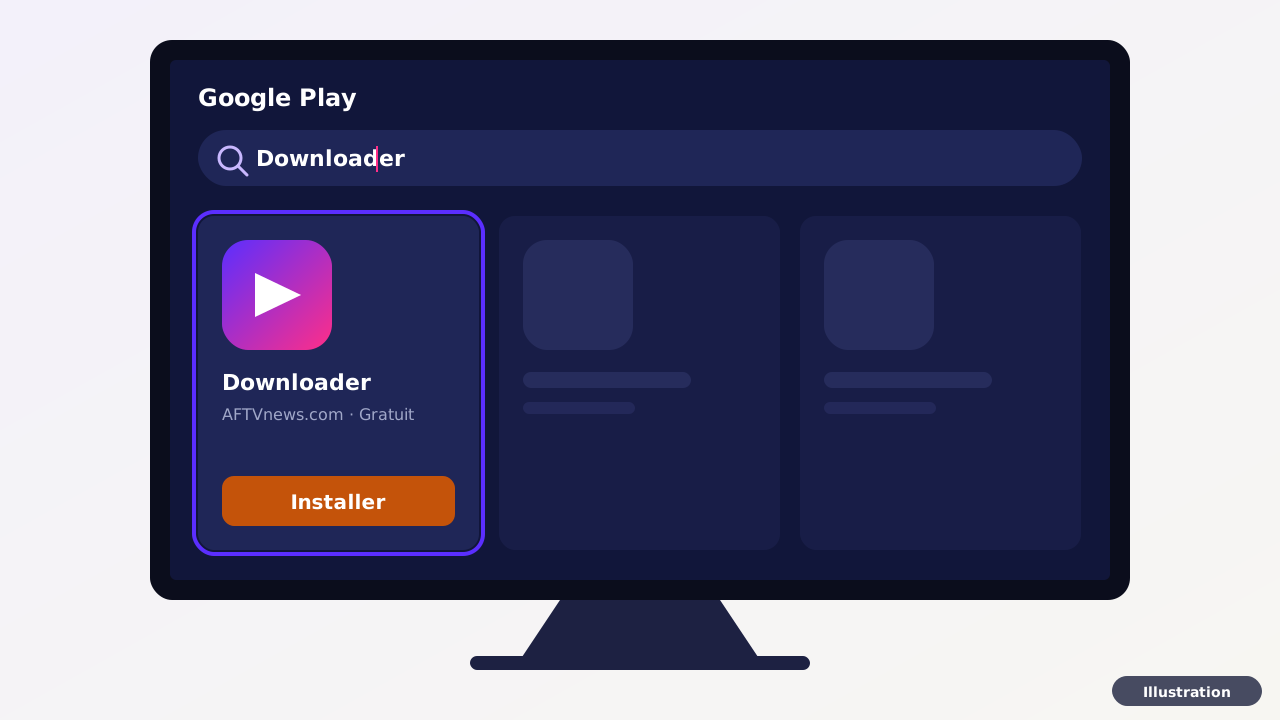
Étape 1 · Installer Downloader depuis le Google Play Store
Ouvrez le Google Play Store : sur Google TV, onglet « Applications » en haut de l’écran d’accueil, puis « Rechercher » ; sur Android TV, ligne « Applications », puis « Google Play Store » et « Rechercher ». Tapez « Downloader ».
Choisissez Downloader by AFTVnews, publiée par AFTVnews.com (gratuite, avec publicités), puis Installer. Downloader sert uniquement à récupérer le fichier d’installation d’IBO Player sur le site de son éditeur ; son interface est en anglais.
Étape 2 · Autoriser Downloader à installer IBO Player
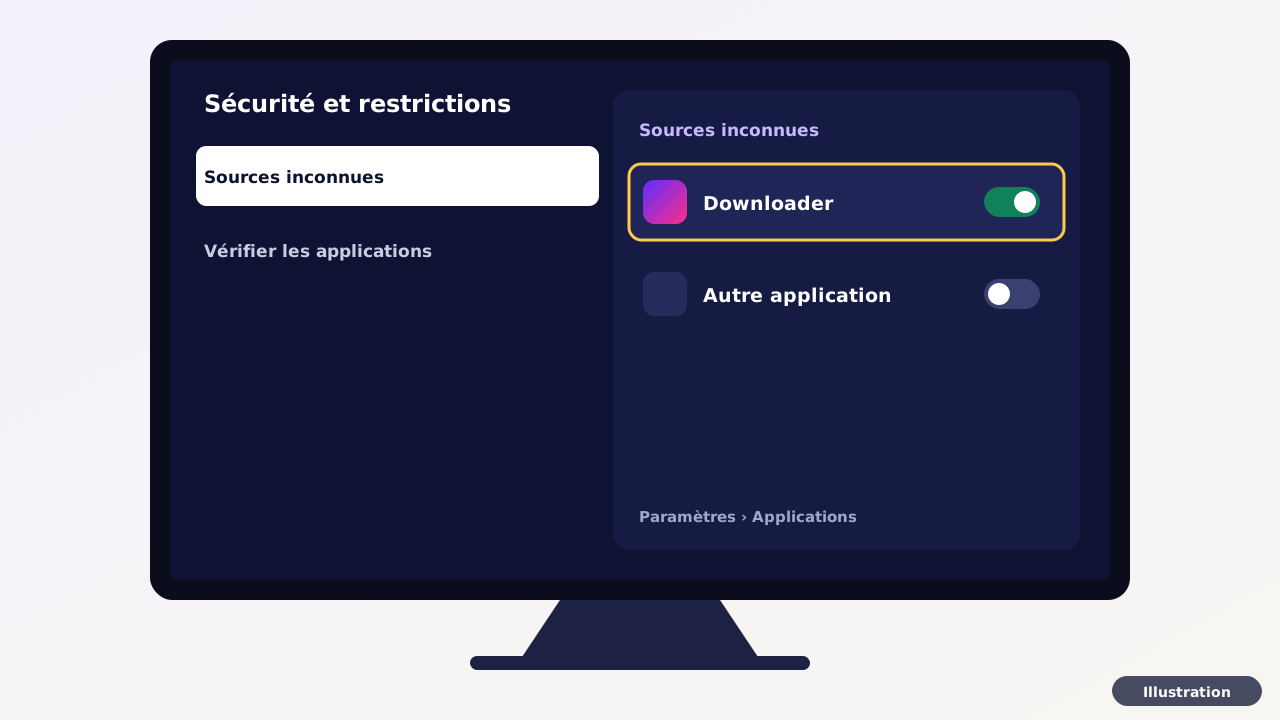
Sur Android TV (Xiaomi Mi Box S, Nvidia Shield, téléviseurs Android TV) : ouvrez Paramètres › Applications › Sécurité et restrictions › Sources inconnues et activez Downloader. Sur certaines box, « Sécurité et restrictions » se trouve sous Préférences relatives à l’appareil.
Sur Google TV (Chromecast avec Google TV, Google TV Streamer, téléviseurs Google TV), activez d’abord le mode développeur : ouvrez Paramètres › Système › À propos, descendez jusqu’à la dernière ligne, Build Android TV (« Android TV OS build » sur un appareil réglé en anglais), et appuyez 7 fois sur le bouton central de la télécommande, jusqu’au message « Vous êtes désormais développeur ! ». Ouvrez ensuite Paramètres › Applications › Sécurité et restrictions › Sources inconnues et activez Downloader.
Ce dernier menu manque, comme sur le Google TV Streamer ? L’autorisation se donne alors à l’étape 4 : au moment d’installer, un message indique que l’installation d’applis inconnues provenant de cette source n’est pas autorisée sur ce téléviseur. Choisissez Paramètres, activez Downloader, puis revenez en arrière. Cette autorisation ne concerne que Downloader : vous pourrez la retirer une fois IBO Player installé.
Étape 3 · Taper l’adresse du fichier dans Downloader
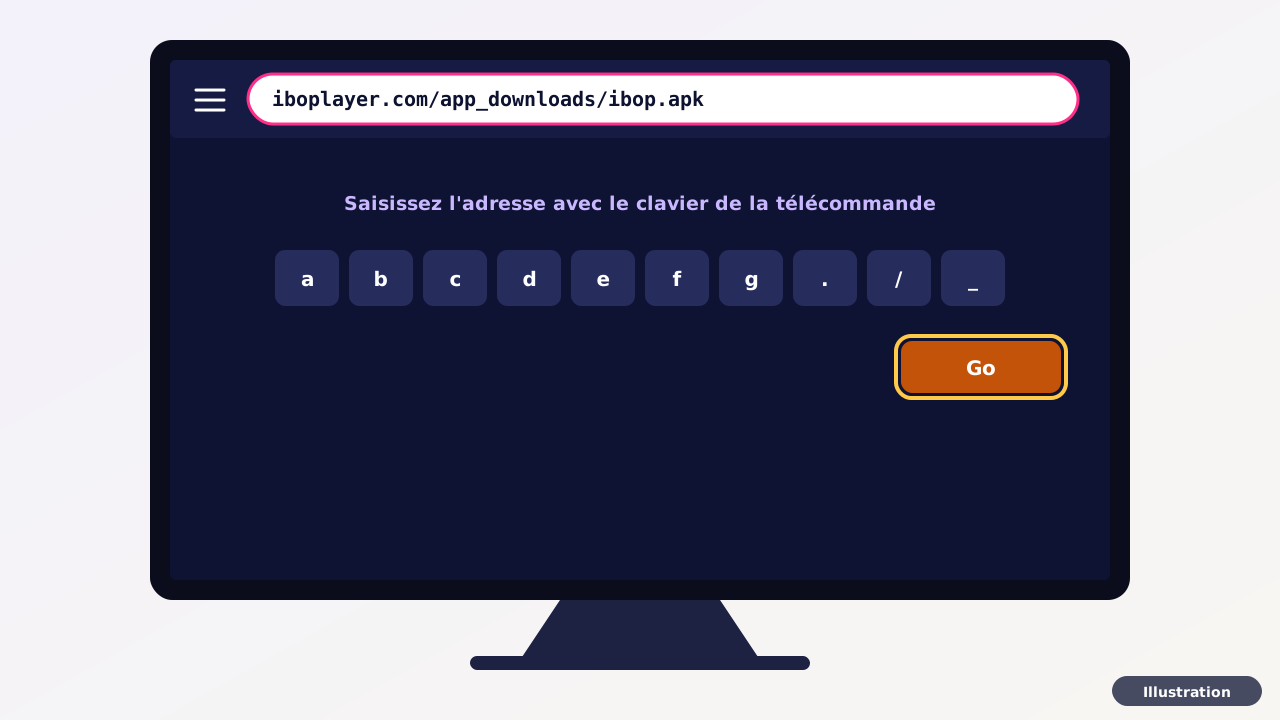
Ouvrez Downloader. S’il affiche un écran d’accueil ou demande une autorisation au premier lancement, acceptez puis fermez cet écran. Sélectionnez la barre d’adresse (« Click here to enter a URL, Short Code, or Search Term… ») et tapez exactement iboplayer.com/app_downloads/ibop.apk, en minuscules, avec le tiret bas entre « app » et « downloads ». Validez : le téléchargement commence.
Ce fichier est servi par le site de l’éditeur d’IBO Player (environ 82 Mo). N’utilisez pas une autre adresse ni un code trouvé sur internet : au moindre doute, écrivez au support. Les codes et adresses que nous conseillons, appareil par appareil, sont réunis sur la page Codes Downloader.
Étape 4 · Installer IBO Player, puis effacer le fichier
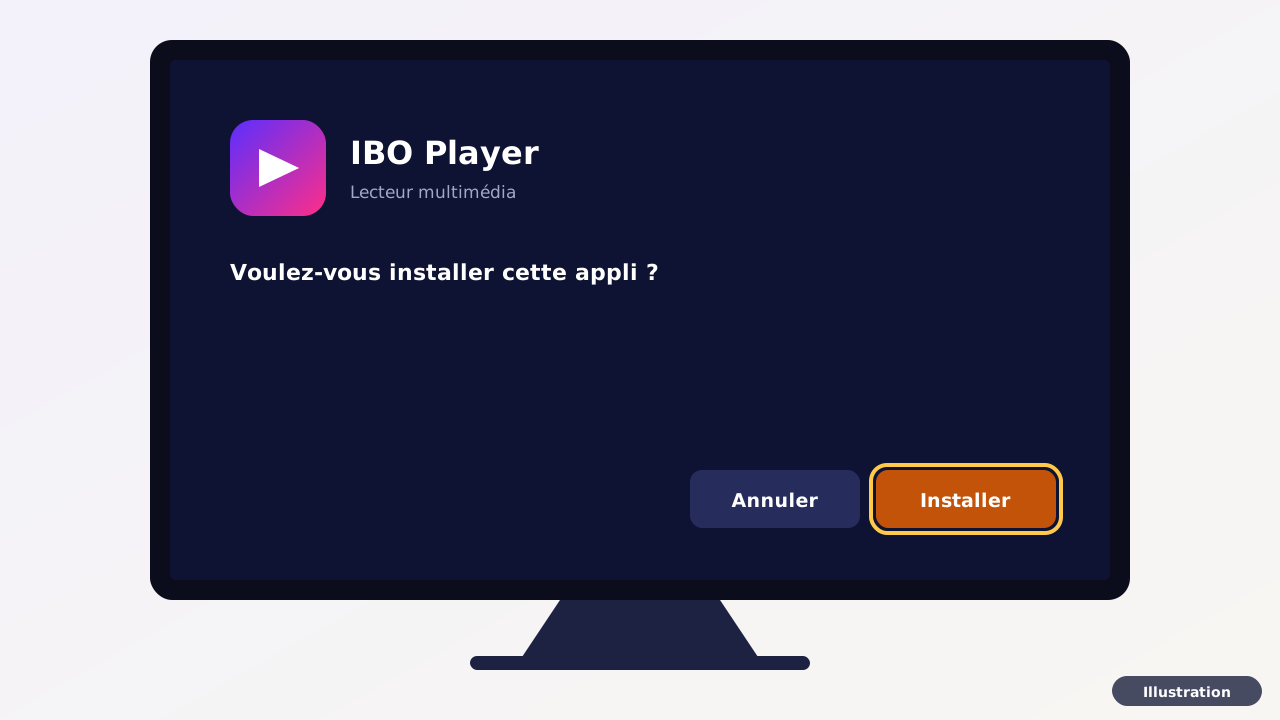
Une fois le fichier téléchargé, l’écran d’installation d’Android s’ouvre : choisissez Installer. Si un message de sécurité s’affiche à la place, choisissez Paramètres, activez Downloader (étape 2), revenez en arrière, puis Installer. Quand l’application est installée, choisissez OK, ou Ouvrir pour lancer IBO Player tout de suite.
De retour dans Downloader, une fenêtre propose Install, Delete et Done : choisissez Delete, puis confirmez. Le fichier d’installation est effacé, ce qui libère de la place sans toucher à IBO Player. Fenêtre déjà fermée ? Le fichier se retrouve dans le menu ☰ de Downloader, rubrique « Files ».
Étape 5 · Relever le Device ID et la Device Key
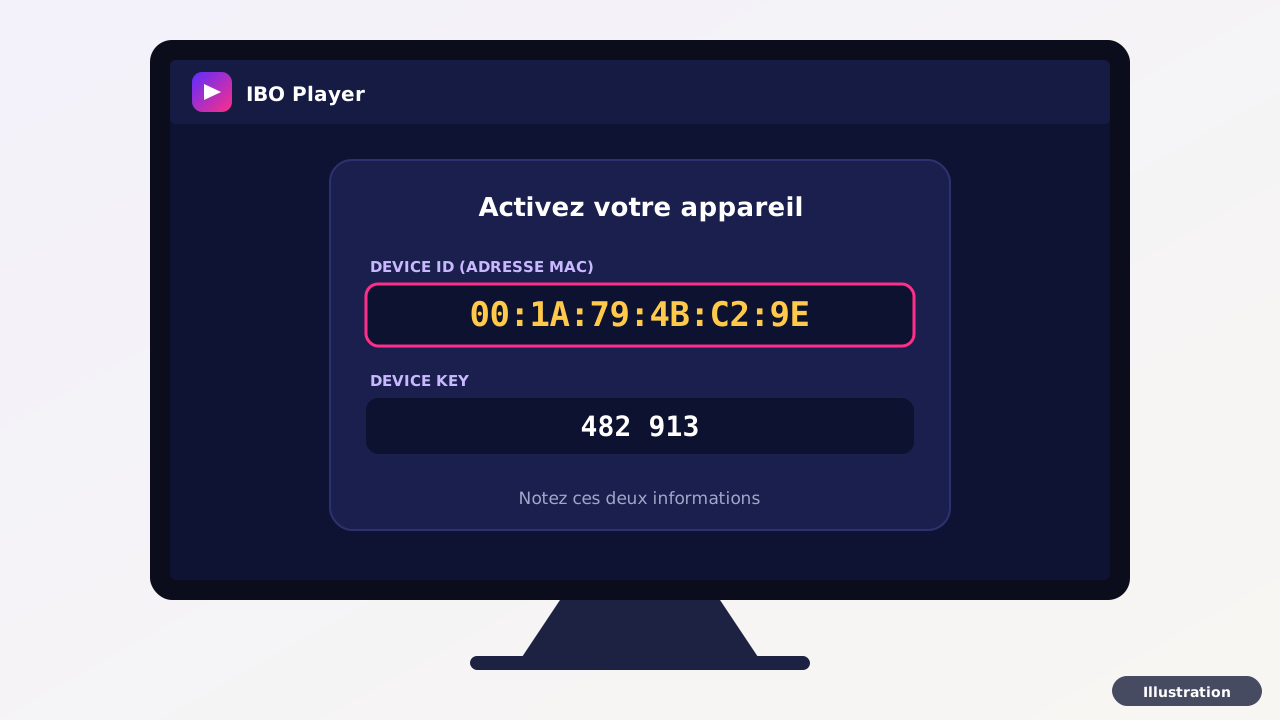
Ouvrez IBO Player depuis la liste de vos applications. Son premier écran affiche deux codes : le Device ID, qui est l’adresse MAC de l’appareil (six paires de caractères séparées par des deux-points), et la Device Key. Photographiez l’écran avec votre téléphone plutôt que de recopier : le chiffre 0 et la lettre O se confondent vite.
Ces deux codes identifient votre box ou votre téléviseur : votre liste y sera rattachée.
Étape 6 · Relier IBO Player à votre abonnement
Par nous, le plus simple : répondez à l’e-mail de vos accès en indiquant « Android TV », le Device ID et la Device Key, ou joignez la photo de l’écran. Pas d’e-mail sous la main ? Passez par le formulaire du support. Nous ajoutons la liste pour vous, 7j/7, 24h/24.
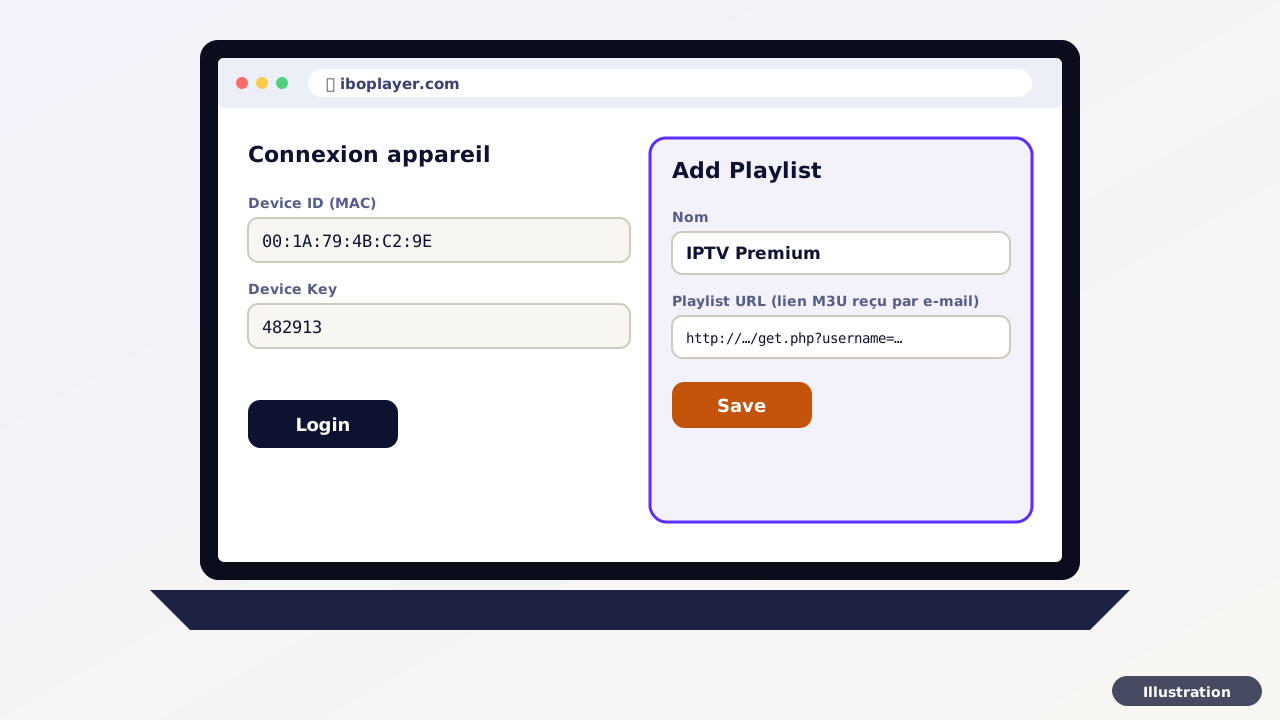
Par vous : depuis un téléphone ou un ordinateur, ouvrez iboplayer.com, rubrique « MANAGE PLAYLISTS » (page iboplayer.com/device/login), et connectez-vous avec le Device ID et la Device Key. Choisissez « Add Playlist » pour coller le lien M3U, ou « Add XC Playlist » pour entrer l’URL du serveur, l’identifiant et le mot de passe reçus par e-mail. Le tutoriel IBO Player montre chaque écran.
Étape 7 · Redémarrer IBO Player et vérifier
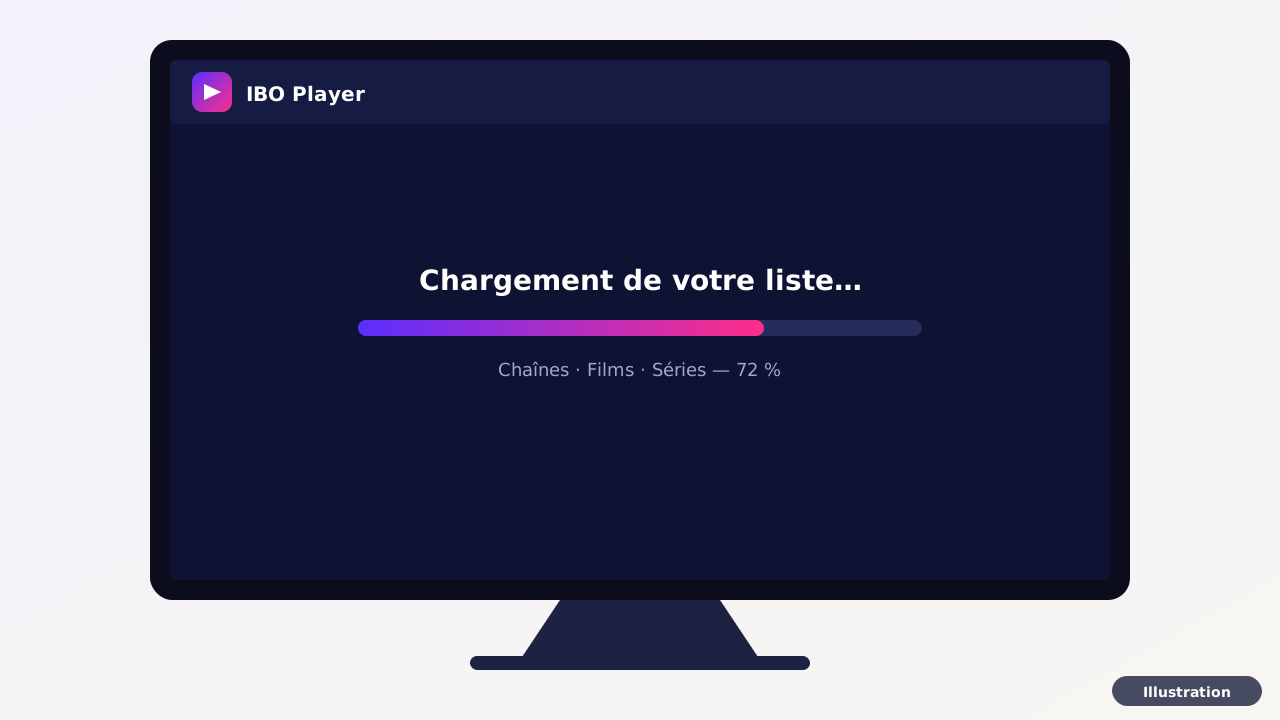
Fermez IBO Player, puis rouvrez-le : la liste se télécharge, un peu plus longuement la première fois, puis les chaînes, les films et les séries apparaissent. Si rien ne change, redémarrez l’appareil (Paramètres › Système › Redémarrer sur Google TV) et rouvrez le lecteur.
Lancez une chaîne en direct et gardez-la quelques minutes : si l’image reste fluide, l’installation est terminée. Sinon, passez aux réglages de la section 04.
Autre possibilité : Zen IPTV Player. Dans le Google Play Store, cherchez « Zen IPTV Player », vérifiez l’éditeur (site zeniptv.app), puis choisissez « Installer ». Au premier lancement, choisissez « Ajouter une playlist », puis « Xtream Codes », et recopiez l’URL du serveur telle qu’elle figure dans l’e-mail (avec http:// et le numéro de port s’il y en a un), votre identifiant et votre mot de passe ; ou choisissez « M3U » et collez le lien en entier. Ni Downloader, ni adresse MAC. Détails dans le tutoriel Zen IPTV Player.
Menus relevés en octobre 2026 dans l’aide officielle Google, dans les libellés français d’Android TV, dans Downloader et sur le site de l’éditeur d’IBO Player. Selon le fabricant et la version du système, un intitulé peut différer ; les illustrations sont indicatives.
04. Réglages d’image, de son et de connexion
Image. Sur Google TV Streamer et Chromecast avec Google TV, sélectionnez l’icône des paramètres en haut à droite de l’écran, puis Tous les paramètres › Affichage et son. Trois réglages comptent :
- Résolution : choisissez celle de votre téléviseur (4K sur un écran 4K).
- Ajuster en fonction de la fréquence d’images du contenu : l’appareil s’aligne sur la cadence de la vidéo, ce qui limite les saccades sur le sport et les films.
- Plage dynamique et format de couleur : si les vidéos non HDR paraissent trop saturées, activez « Faire correspondre au contenu ».
Sur un téléviseur Google TV ou Android TV, les options équivalentes se trouvent dans les paramètres d’image du fabricant. Sur Nvidia Shield, la correspondance de la fréquence d’images (bêta) se lance pendant la lecture, depuis les réglages rapides du bouton Paramètres de la télécommande.
Son. Avec une barre de son ou un amplificateur, laissez le format audio en automatique dans les réglages audio d’Affichage et son. Si le son manque sur certains contenus, essayez un autre format de sortie proposé par votre appareil.
Connexion. Le câble Ethernet reste le plus stable : le Google TV Streamer et la Nvidia Shield ont une prise réseau, le Chromecast avec Google TV accepte un adaptateur Ethernet vendu à part. Sur une Xiaomi TV Box S, sans prise réseau, connectez-vous au Wi-Fi 5 GHz. Comptez au moins 5 Mbit/s pour la HD, 10 Mbit/s pour la Full HD et 25 Mbit/s pour la 4K : testez votre connexion.
4K. La 4K est réservée à la formule VIP, avec le replay 7 jours ; elle demande aussi une box et un téléviseur 4K, et un contenu proposé en 4K. La formule Standard est en HD et Full HD selon le contenu.
05. Problèmes fréquents sur Android TV et solutions
- Downloader n’apparaît pas dans le Play Store. Sur un téléviseur Google TV configuré en « service TV de base », sans compte Google, aucune application ne s’installe : faites défiler l’écran d’accueil jusqu’à la bannière Google TV et choisissez « Configurer Google TV ». Sans Google Play Store officiel, écrivez-nous avant tout paiement.
- « Sources inconnues » introuvable, ou installation refusée. Sur Google TV, le mode développeur n’est pas encore activé : appuyez 7 fois sur « Build Android TV » dans Paramètres › Système › À propos (étape 2). Vérifiez ensuite que Downloader est autorisé dans Sécurité et restrictions › Sources inconnues, ou choisissez « Paramètres » dans le message de sécurité qui s’affiche à l’installation.
- Le fichier ne se télécharge pas. Vérifiez l’adresse, caractère par caractère : iboplayer.com/app_downloads/ibop.apk. Le fichier pèse environ 82 Mo : s’il manque de place, videz les données en cache (Paramètres › Système › Stockage › Espace de stockage interne partagé › Données en cache sur Google TV) et désinstallez les applications que vous n’utilisez plus. Si Google Play Protect signale l’application comme dangereuse, n’insistez pas : écrivez-nous, ou installez Zen IPTV Player depuis le Play Store.
- La liste reste vide après l’ajout. Sur iboplayer.com, comparez caractère par caractère le Device ID saisi et celui qu’affiche IBO Player (0 et O, 1 et I). Pour un ajout en Xtream Codes, l’URL du serveur est la cause la plus courante : http:// oublié, numéro de port manquant, barre oblique en trop. Vérifiez que votre essai ou votre abonnement est toujours actif, puis fermez et rouvrez IBO Player.
- Un message d’activation ou de fin d’essai s’affiche. C’est l’essai de 7 jours d’IBO Player qui se termine, pas votre abonnement : la licence se règle chez l’éditeur, sur iboplayer.com (page « ACTIVATE DEVICE »). Votre abonnement, lui, court sur la durée achetée, sans reconduction.
- IBO Player rame, se ferme ou se fige. Sur Google TV, videz son cache : Paramètres › Applications › Afficher toutes les applications › IBO Player › Vider le cache. Évitez « Effacer les données », qui remet le lecteur à zéro. Testez votre débit, passez au câble ou au Wi-Fi 5 GHz, puis redémarrez la box (Paramètres › Système › Redémarrer) et votre routeur. IBO Player ne se met pas à jour par le Play Store : pour installer une version plus récente, refaites les étapes 3 et 4, et Android propose de mettre à jour l’application.
Toujours bloqué ? Écrivez au support avec une photo de l’écran et le modèle de votre appareil : réponse humaine par le chat, par e-mail ou par le formulaire, 7j/7, 24h/24.
Pas encore abonné ? Testez 24 h sur votre Android TV : même lecteur, même procédure, sans carte bancaire (essai de la formule Standard ; le VIP n’a pas d’essai). Pour commander directement, comparez les formules et leurs prix.
Guide rédigé par l’équipe IPTV Premium à partir des pages d’aide officielles de Google et de Nvidia, des libellés français d’Android TV et du site de l’éditeur d’IBO Player.
Questions fréquentes : IPTV Android TV
Ma box Android est-elle compatible ?
Oui si elle fonctionne sous Android TV ou Google TV et donne accès au Google Play Store : vous y installez Downloader, qui récupère IBO Player sur le site de son éditeur. Une box Android sans Google Play Store officiel n’est pas prise en charge. En cas de doute, le support vérifie votre modèle avec vous avant tout paiement.
IBO Player est-il sur Google Play ?
Pas sa version officielle. Son éditeur (iboplayer.com) la propose en fichier d’installation sur son site : sur un téléviseur, on l’installe avec Downloader, en tapant l’adresse iboplayer.com/app_downloads/ibop.apk. Les fiches « IBO Player » ou « Hot Player » du Google Play Store viennent d’autres éditeurs : ne les installez pas. Vous préférez rester dans le Play Store ? Installez Zen IPTV Player, l’autre lecteur que nous conseillons.
Android TV ou Google TV : la procédure change-t-elle ?
Presque pas : même Downloader, même adresse, mêmes codes à relever. Sur Google TV, activez d’abord le mode développeur : dans Paramètres › Système › À propos, appuyez 7 fois sur la ligne « Build Android TV ». Ensuite seulement, Downloader peut être autorisé à installer IBO Player.
IBO Player est-il gratuit ?
Pendant 7 jours d’essai seulement. Ensuite, son éditeur demande une licence par appareil, à l’année ou à vie, réglée sur iboplayer.com. Elle n’est pas comprise dans votre abonnement et nous ne la vendons pas. Les 7 jours d’essai du lecteur couvrent largement notre essai gratuit de 24 h.
La 4K est-elle possible sur Android TV ?
Oui avec la formule VIP, la seule qui inclut la 4K (et le replay 7 jours). Il faut aussi une box ou un téléviseur 4K, une connexion d’au moins 25 Mbit/s et un contenu proposé en 4K. La formule Standard est en HD et Full HD selon le contenu.
À lire aussi
Testez 24 h sur votre Android TV.
L’essai gratuit de la formule Standard se regarde dans IBO Player, comme l’abonnement : installez-le avec ce guide et jugez l’image chez vous avant de payer, sans carte bancaire.
Prêt à regarder ce soir ?
Commandez maintenant, recevez le lien de paiement sécurisé par e-mail sous 30 min, puis vos accès sous 30 min après paiement.
Choisir mon abonnement